
VMware Workstation Pro安装CentOS 7教程
安装VMware Workstation Pro
具体操作步骤可以去B站上搜索
下载CentOS镜像源
- 网上提供了很多镜像源
- 也可以选择从阿里云镜像源进行下载阿里云镜像源CentOS
打开VMwareWorkstation Pro
- 点击新建虚拟机,选择自定义(高级),点击下一步
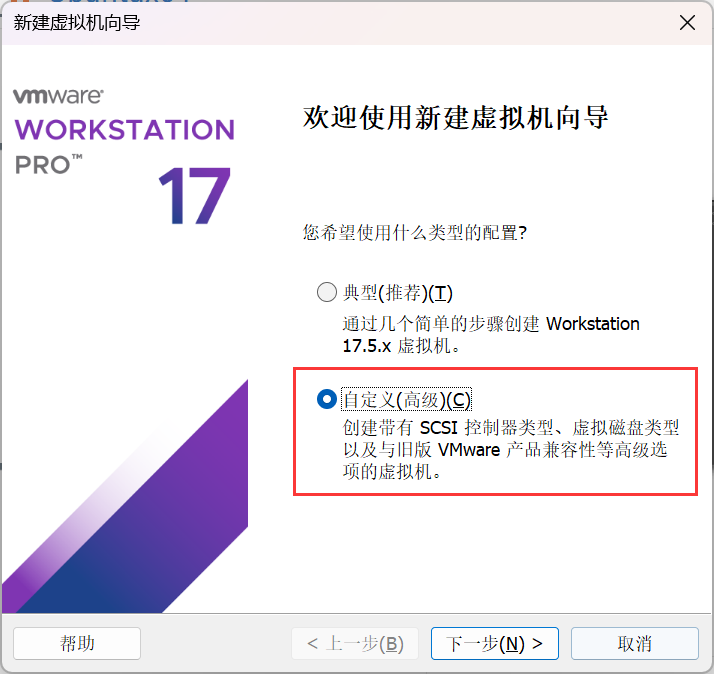
- 继续点击下一步
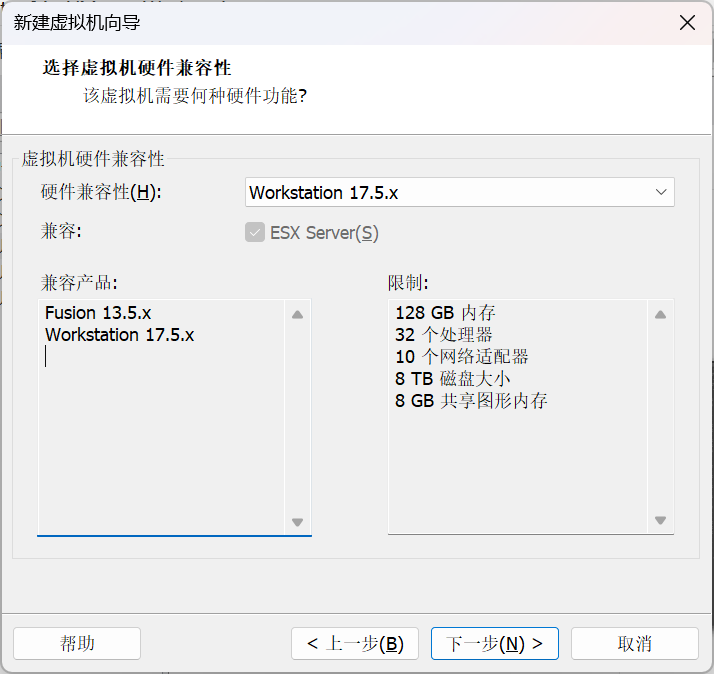
- 这里选择“稍后安装操作系统”,点击下一步
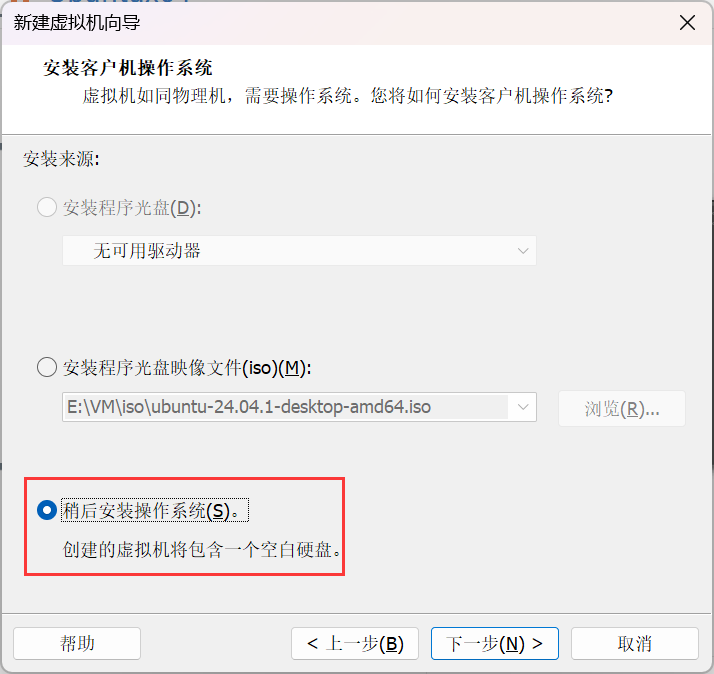
- 客户机操作系统选择“Linux”,版本选择“CentOS 7 64位”,点击下一步
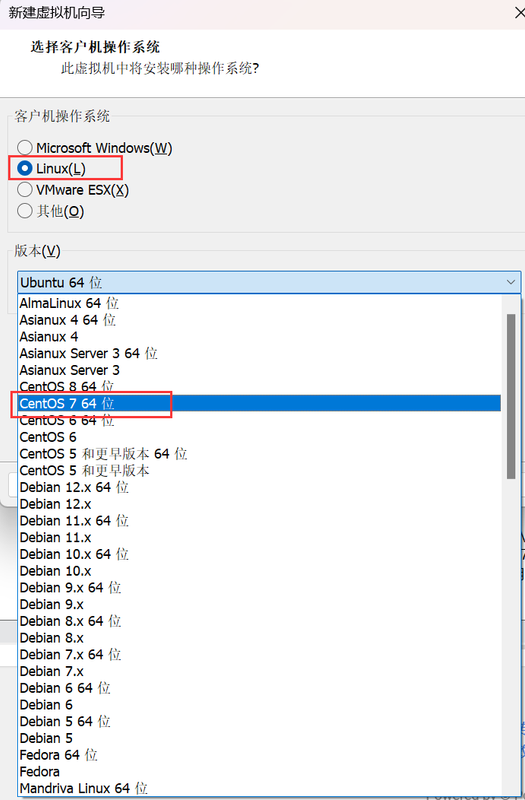
- 设置虚拟机名称,位置选择存储空间大的盘,点击下一步
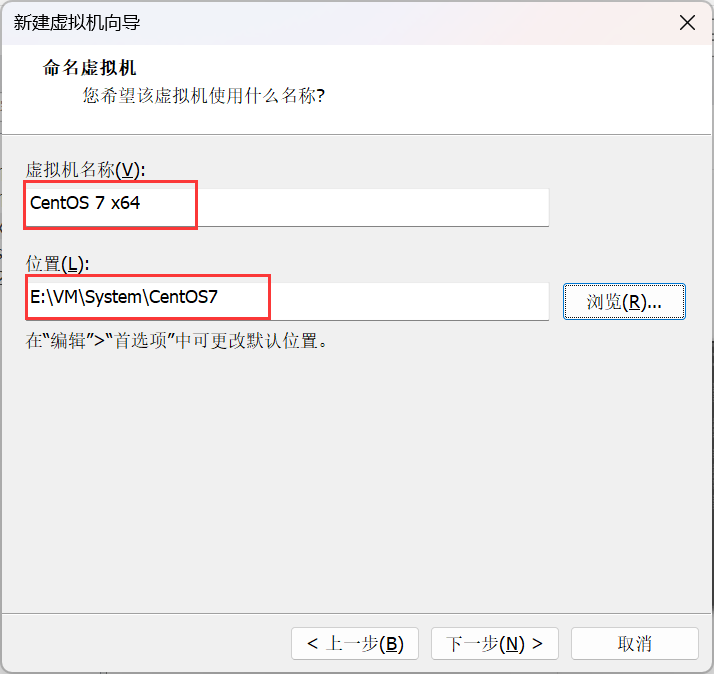
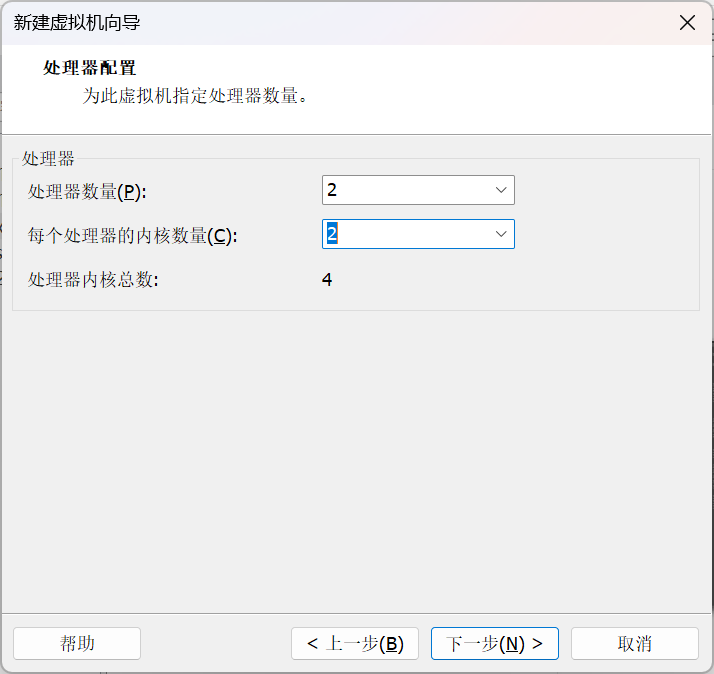
- 处理器数量和内核数量可以根据自己的电脑实际情况给定,一般处理器数量2个,内核数量2个足够用了。点击下一步。
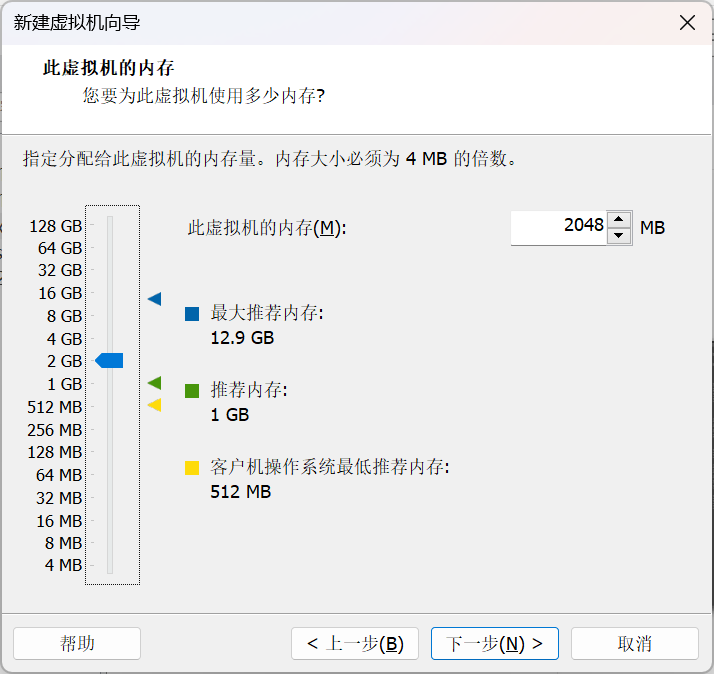
- 虚拟机内存给2GB(想给多点或少点也没问题,一般2GB足够了),点击下一步。
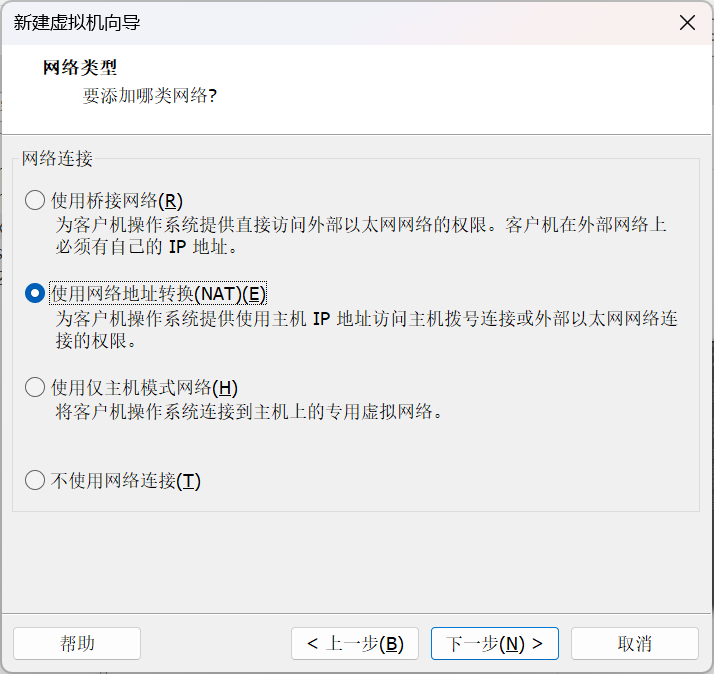
- 网络连接点击“使用网络地址转换(NAT),点击下一步。
- 继续点击下一步
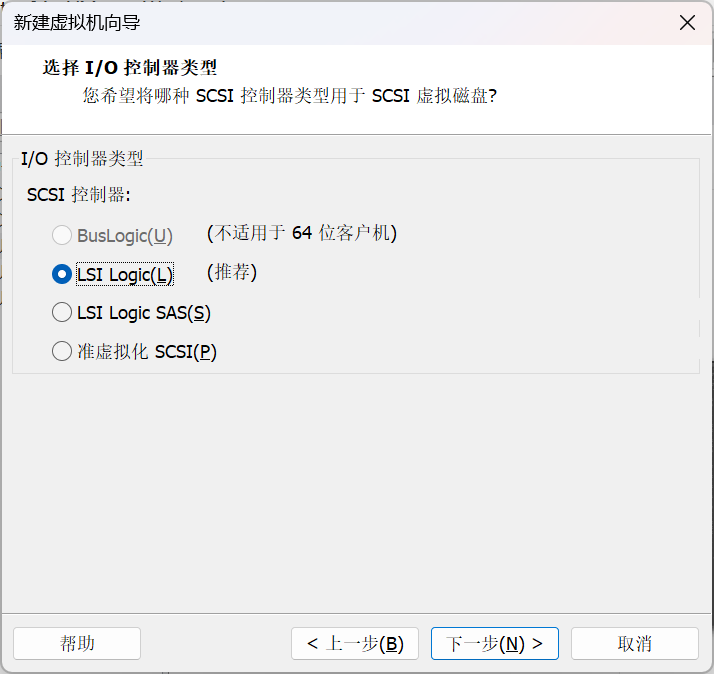
- 继续点击下一步
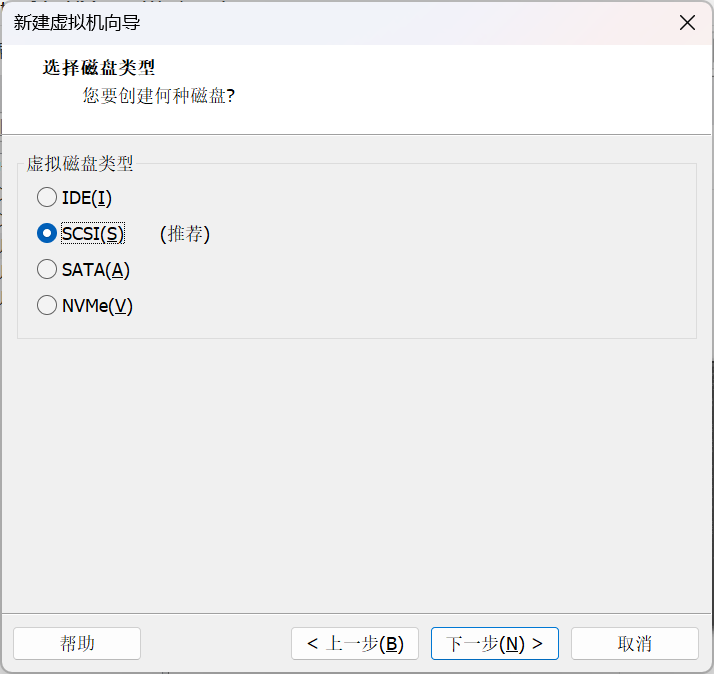
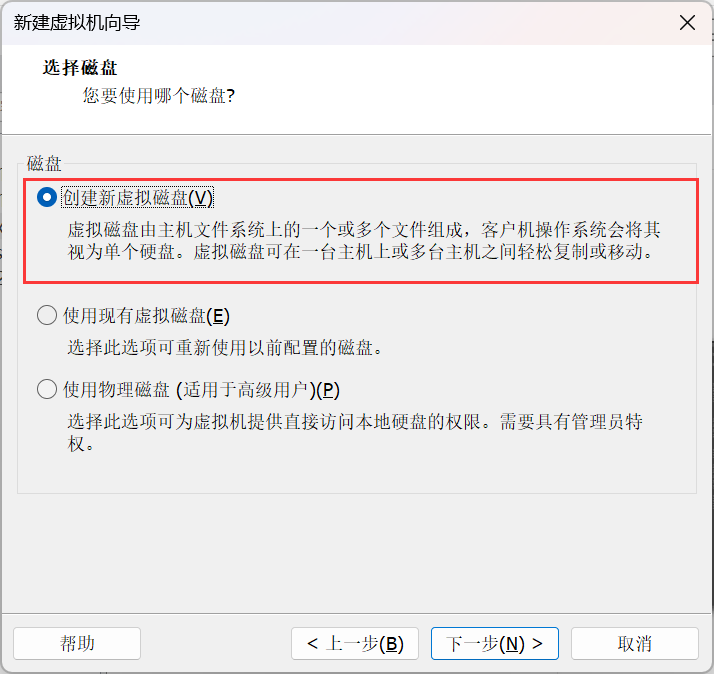
- 磁盘选择”创建新虚拟磁盘“,点击下一步
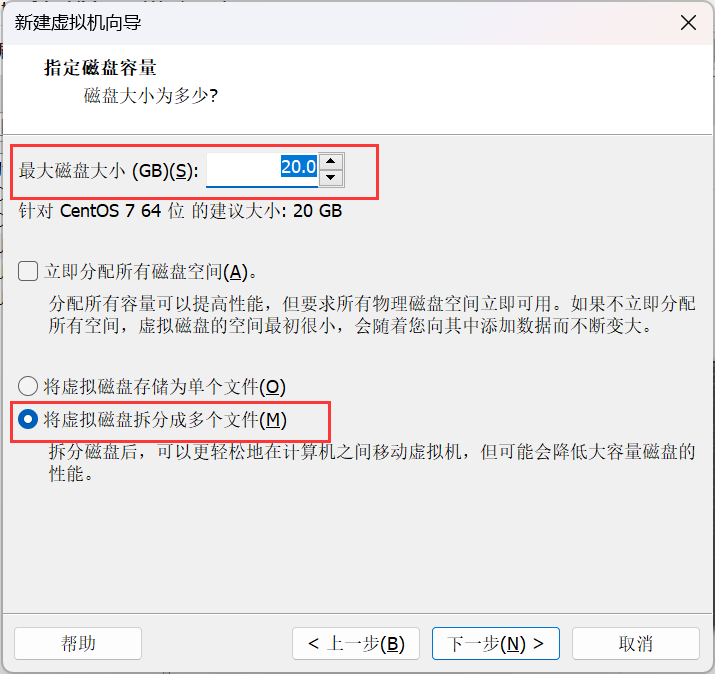
- 最大磁盘大小给20.0GB,选择”将虚拟磁盘拆分成多个文件“(如果磁盘空间足够,也可以选择”立即分配所有磁盘空间“),点击下一步。
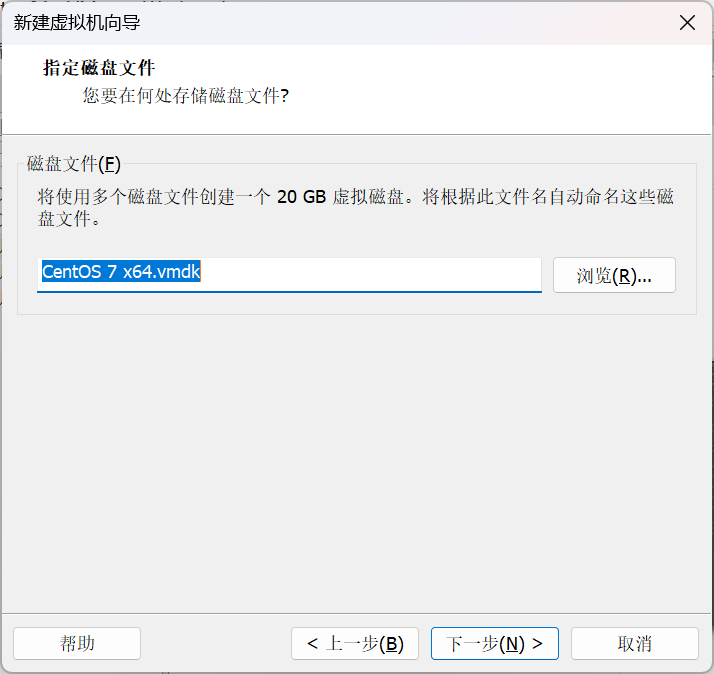
- 继续点击下一步
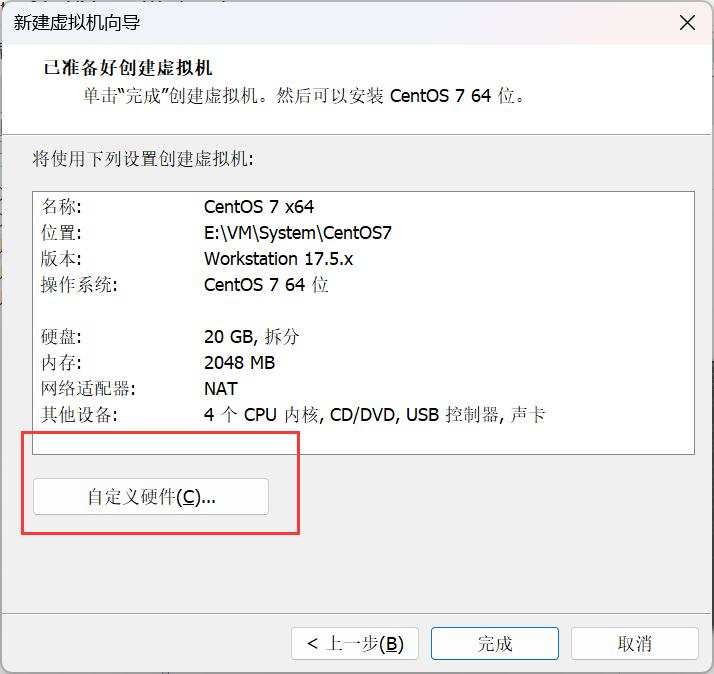
- 点击”自定义硬件“
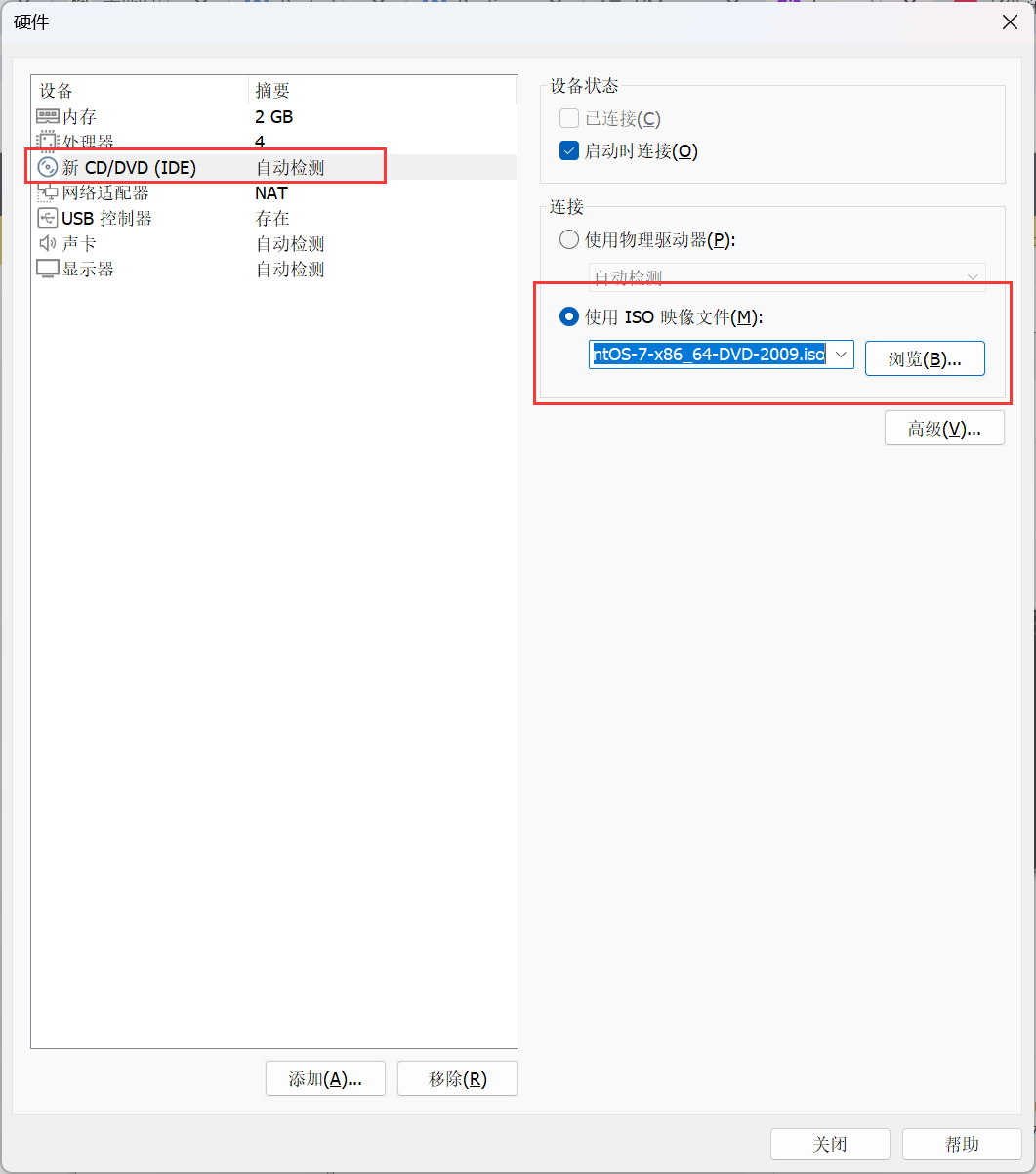
- 点击”新CD/DVD(IDE)”,在“连接”选项中选择“使用ISO映像文件”,点击“浏览”,选择下载好的CentOS 镜像(以.iso结尾的)。
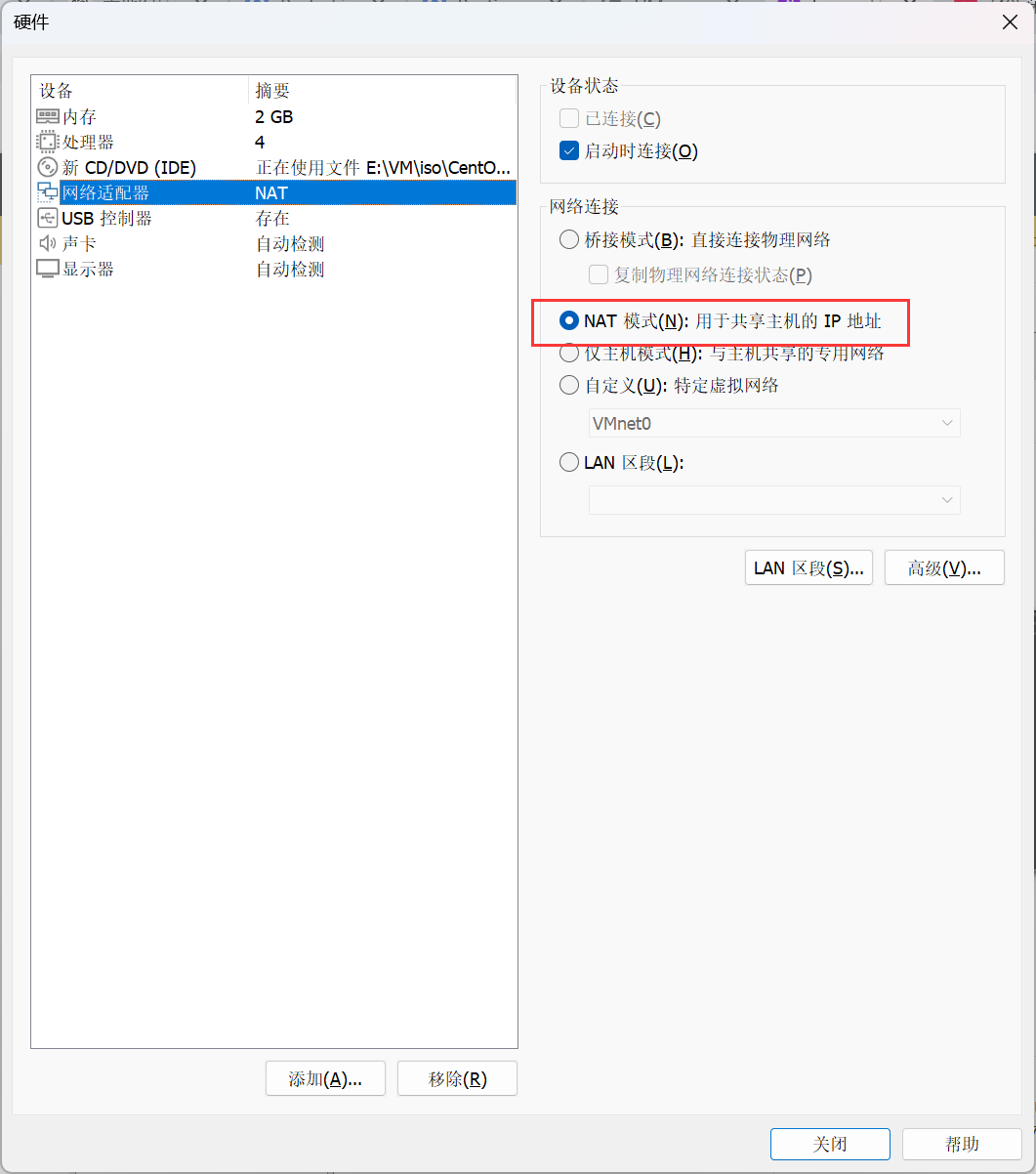
- 点击“网络适配器”,在“网络连接”选项中选择“NAT模式”。然后点击关闭。
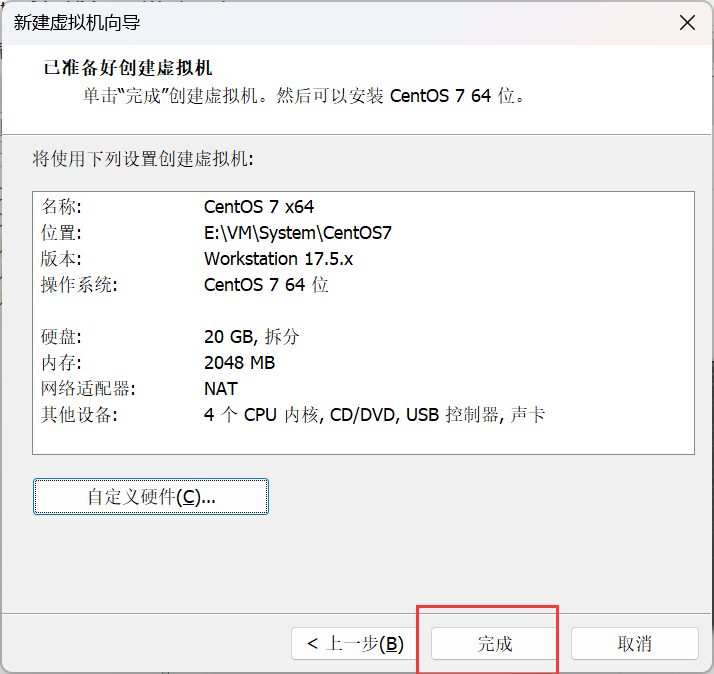
- 点击完成。
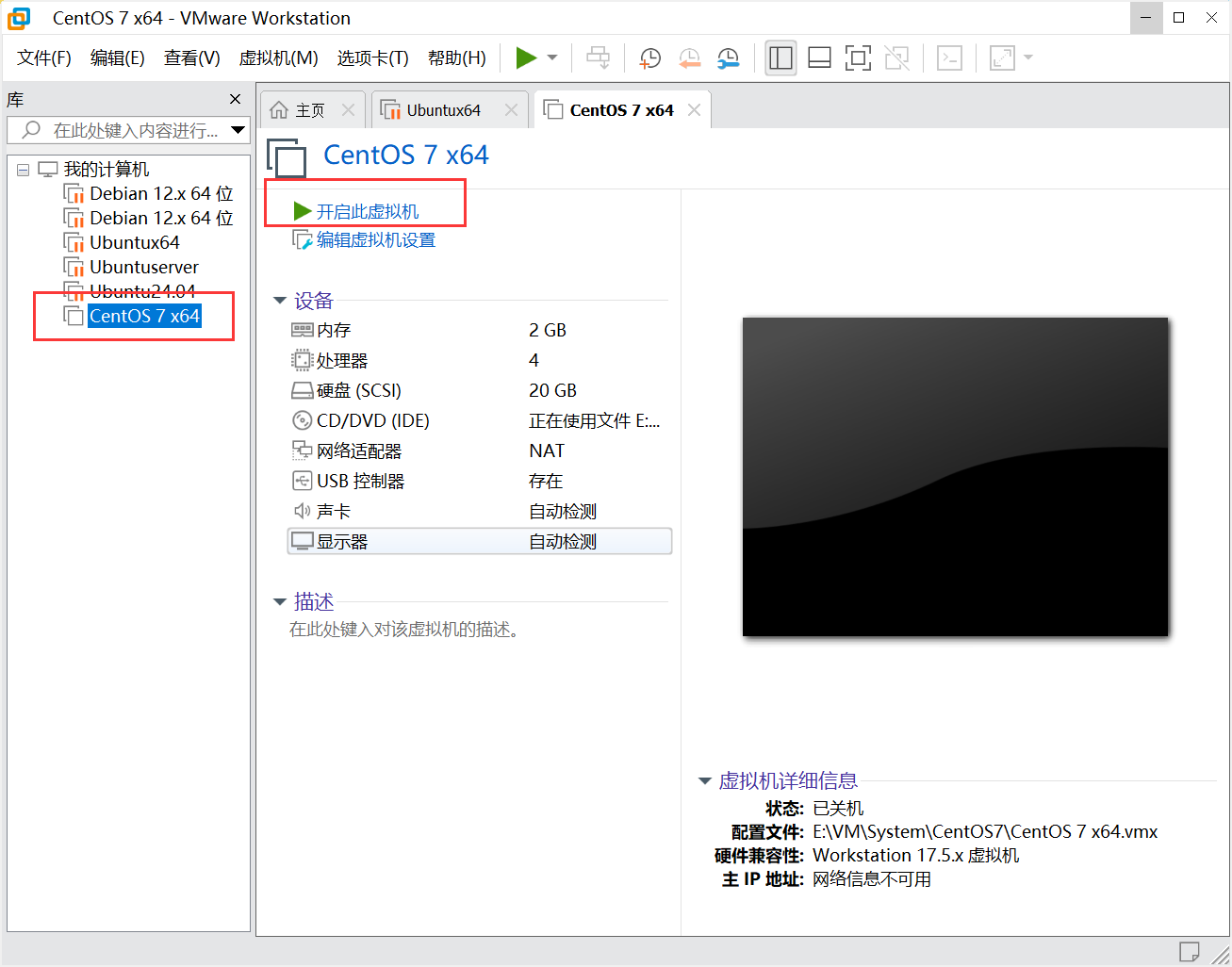
- 选择刚才创建好的虚拟机,点击“开启此虚拟机”。
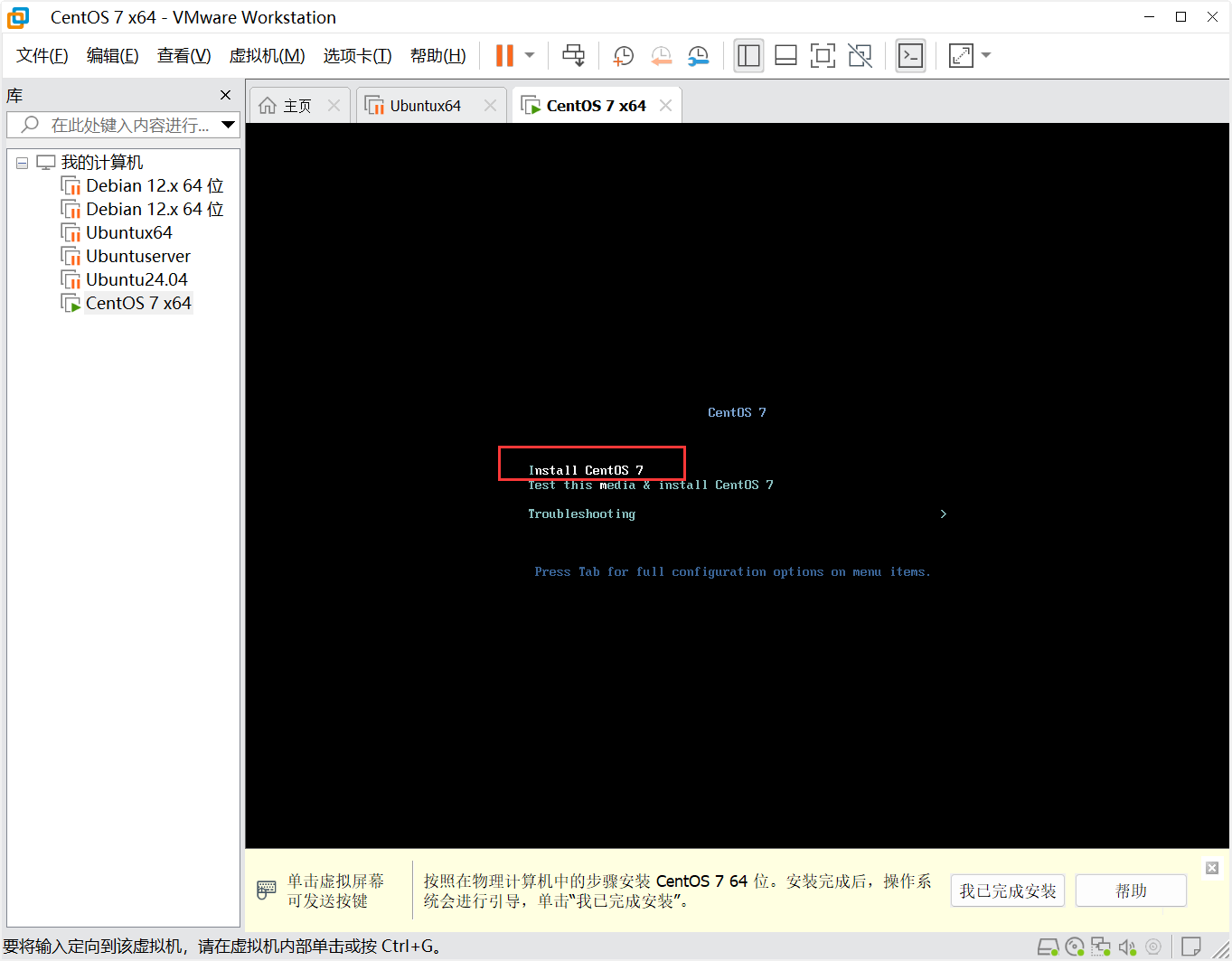
- 通过键盘上下方向键控制光标,选中”Install CentOS 7”(这步操作无法使用鼠标实现,只能通过键盘方向键),然后点击回车。
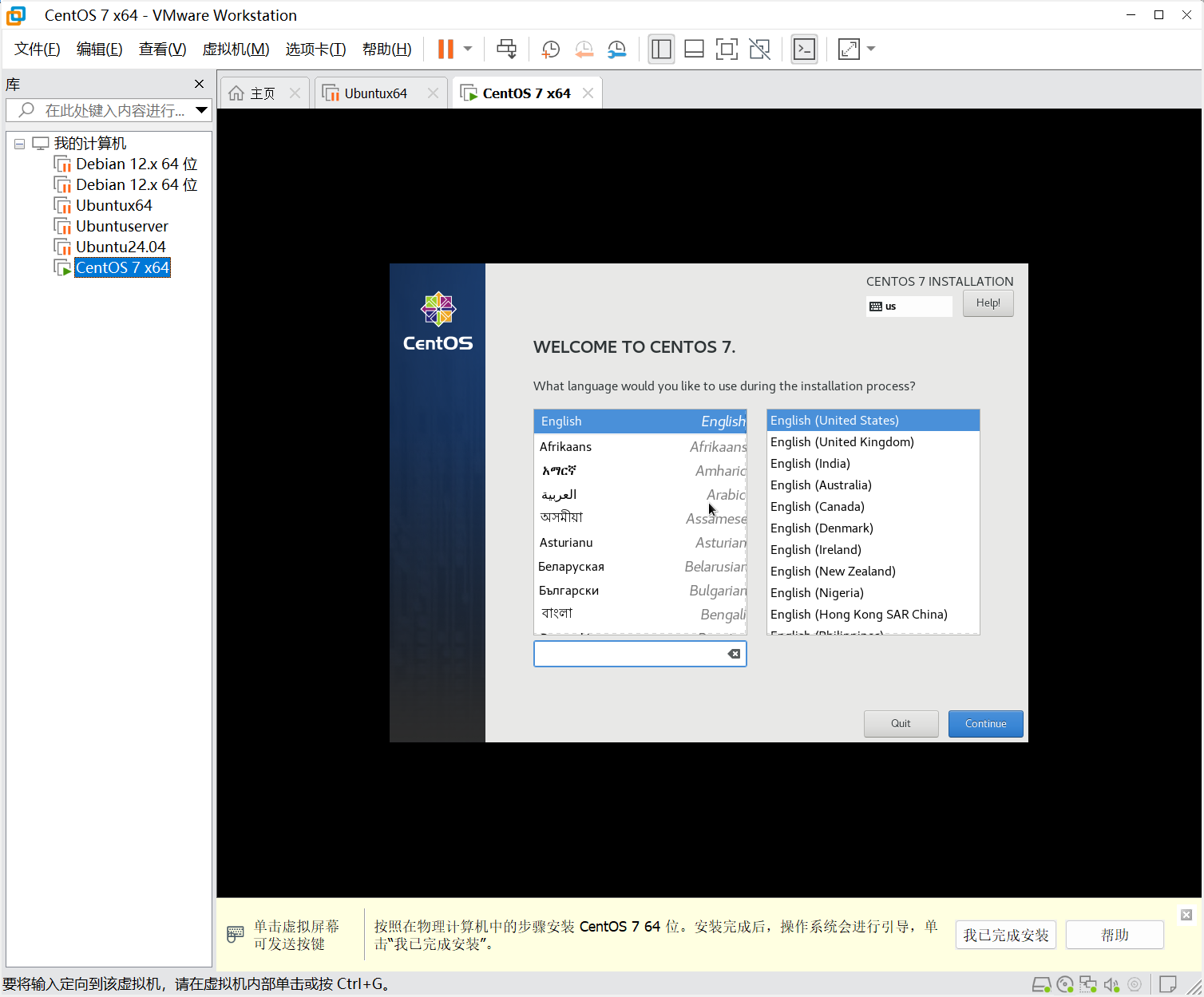
- 经过短时间等待后,进入一下界面,选择语言。(一般建议选English,作为程序员总是要习惯英文环境的。当然选择中文也可以)。选择好后点击continue。
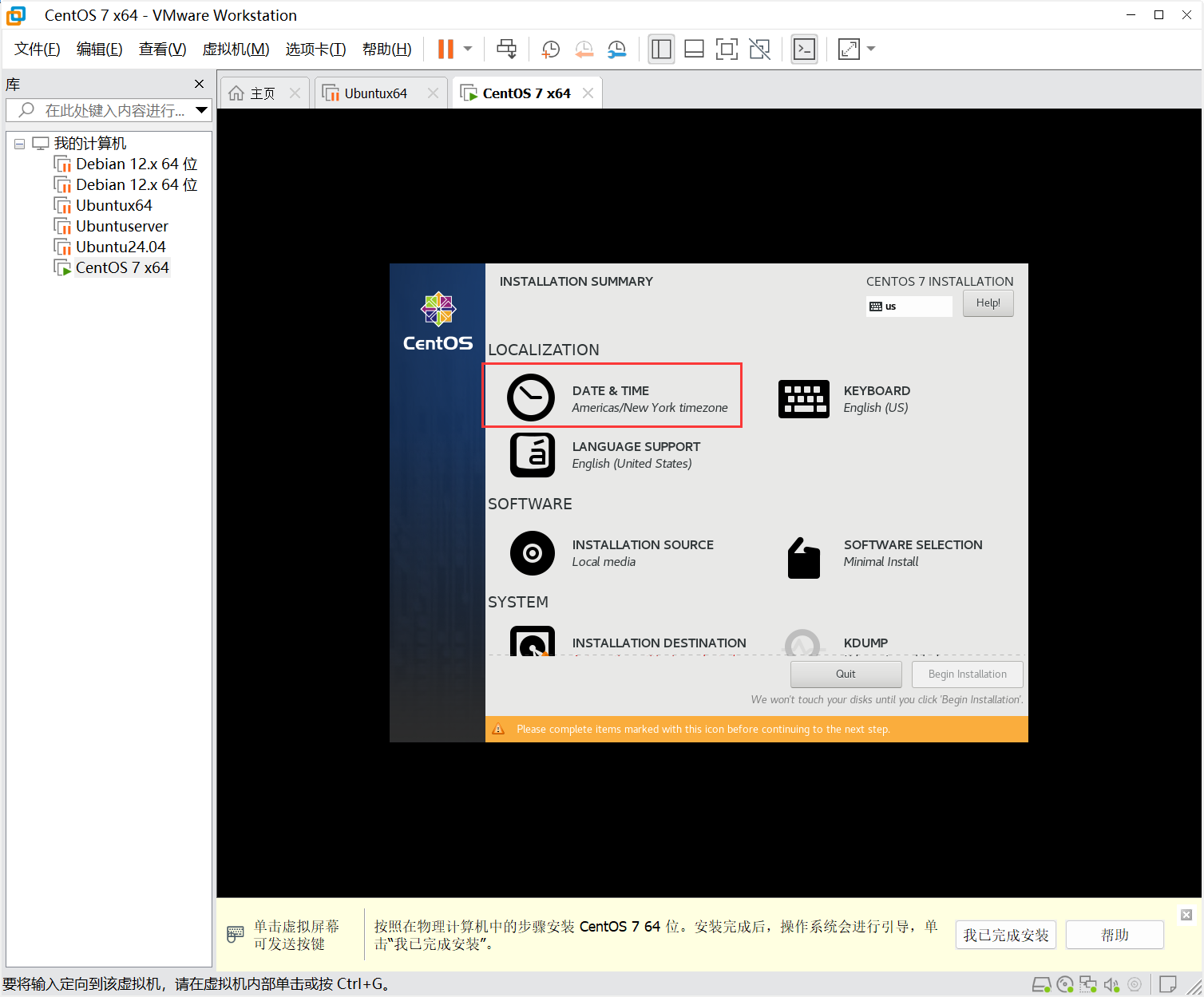
- 点击“DATE&TIME”可以更改时区。(因为我们只是学习Linux的基本操作,所以时区改不改都可以)。
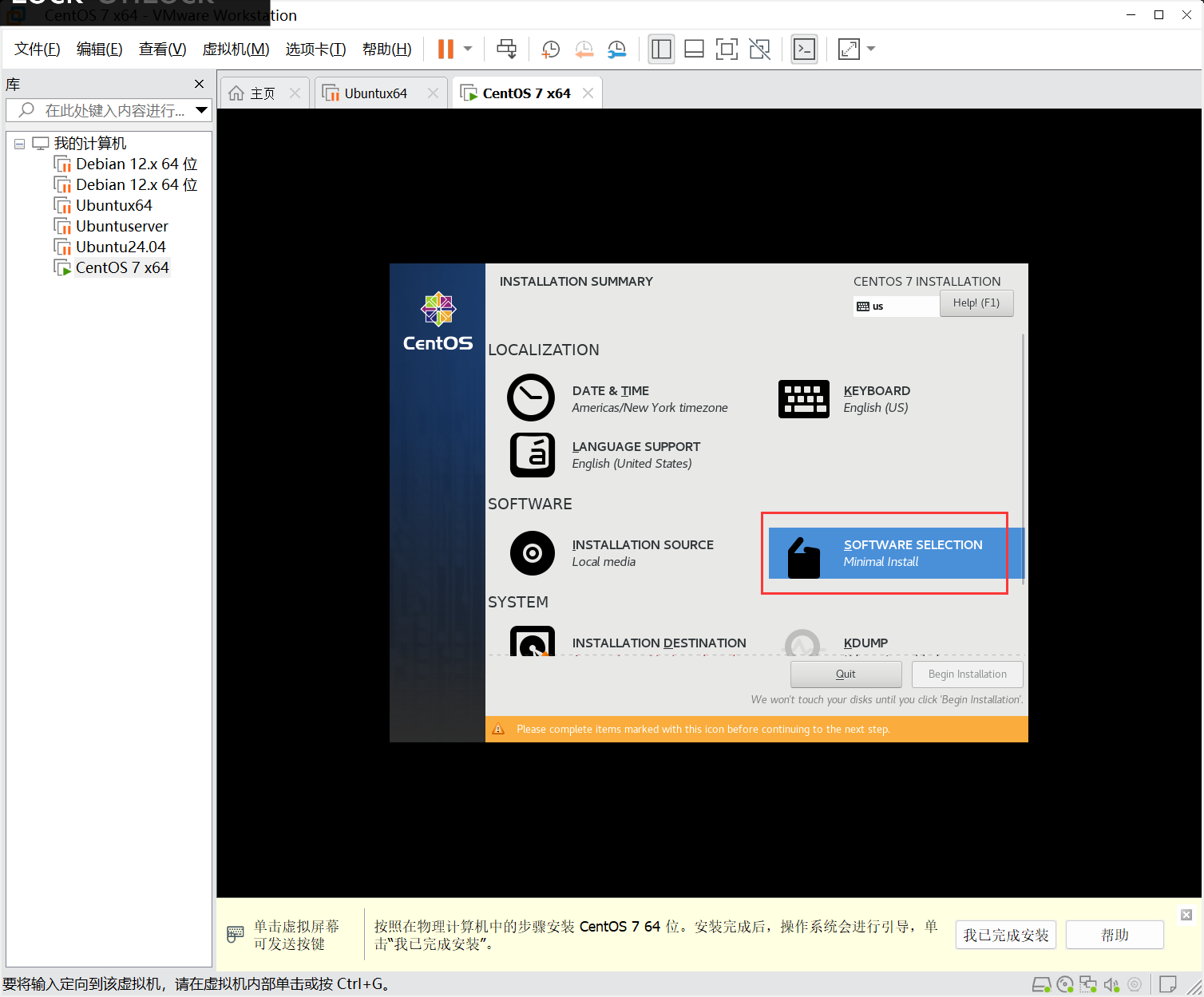
- 点击“SOFTWARE SELECTION”。
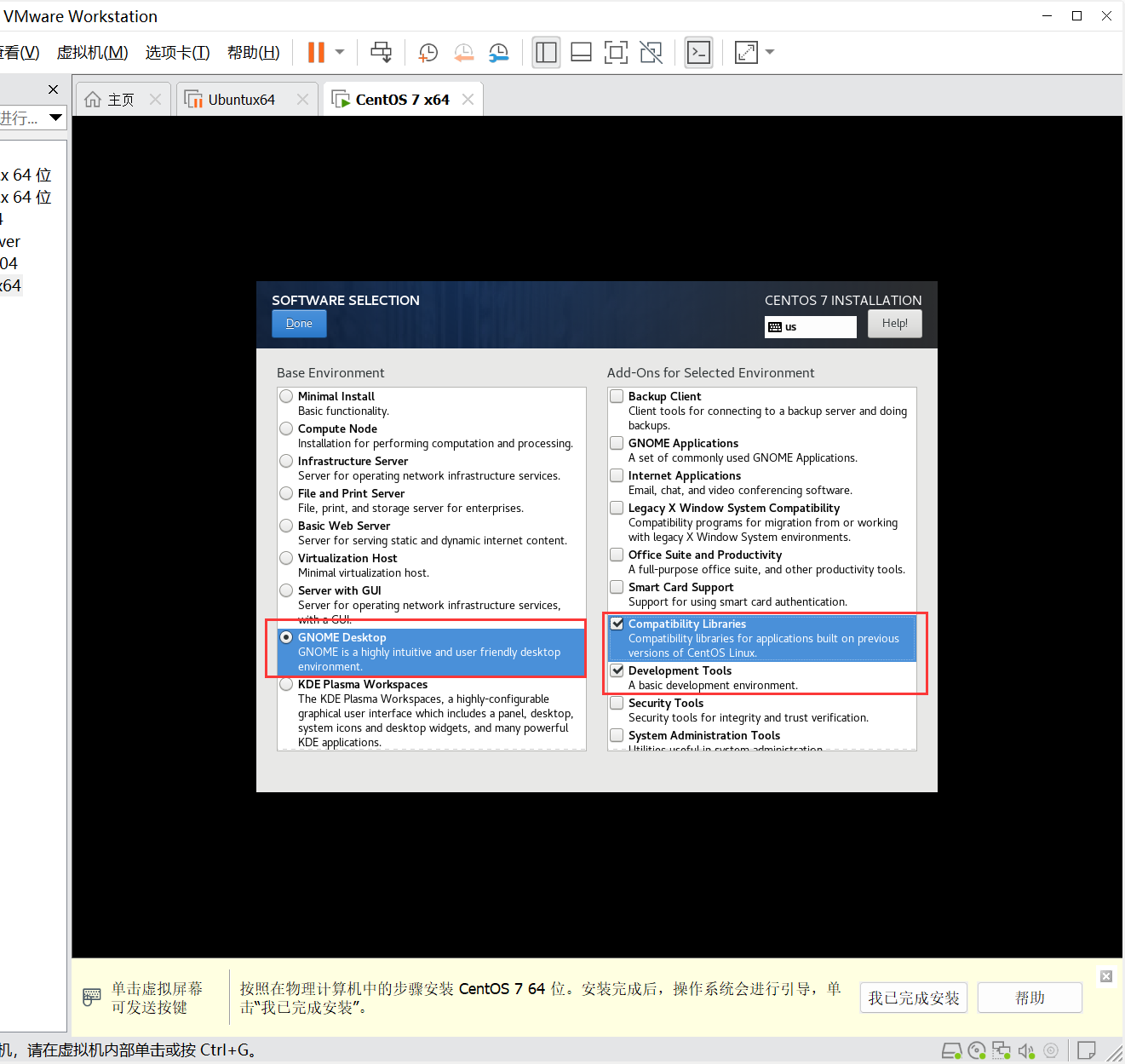
- 默认是”Minimal Install“,最小化安装的,比较节省资源。即:只有命令行界面CLI,没有图形界面GUI,所有操作都是键盘完成,还有一些基本的开发工具,如gcc、jdk、mysql等等也是没有的。一般实际开发中可以选择最小化安装。学习使用的话,可以选择GUI(这里选择Gnome Desktop),然后选择兼容性程序库Compatibility Libraries和开发工具Development Tools。然后点击左上角的Done
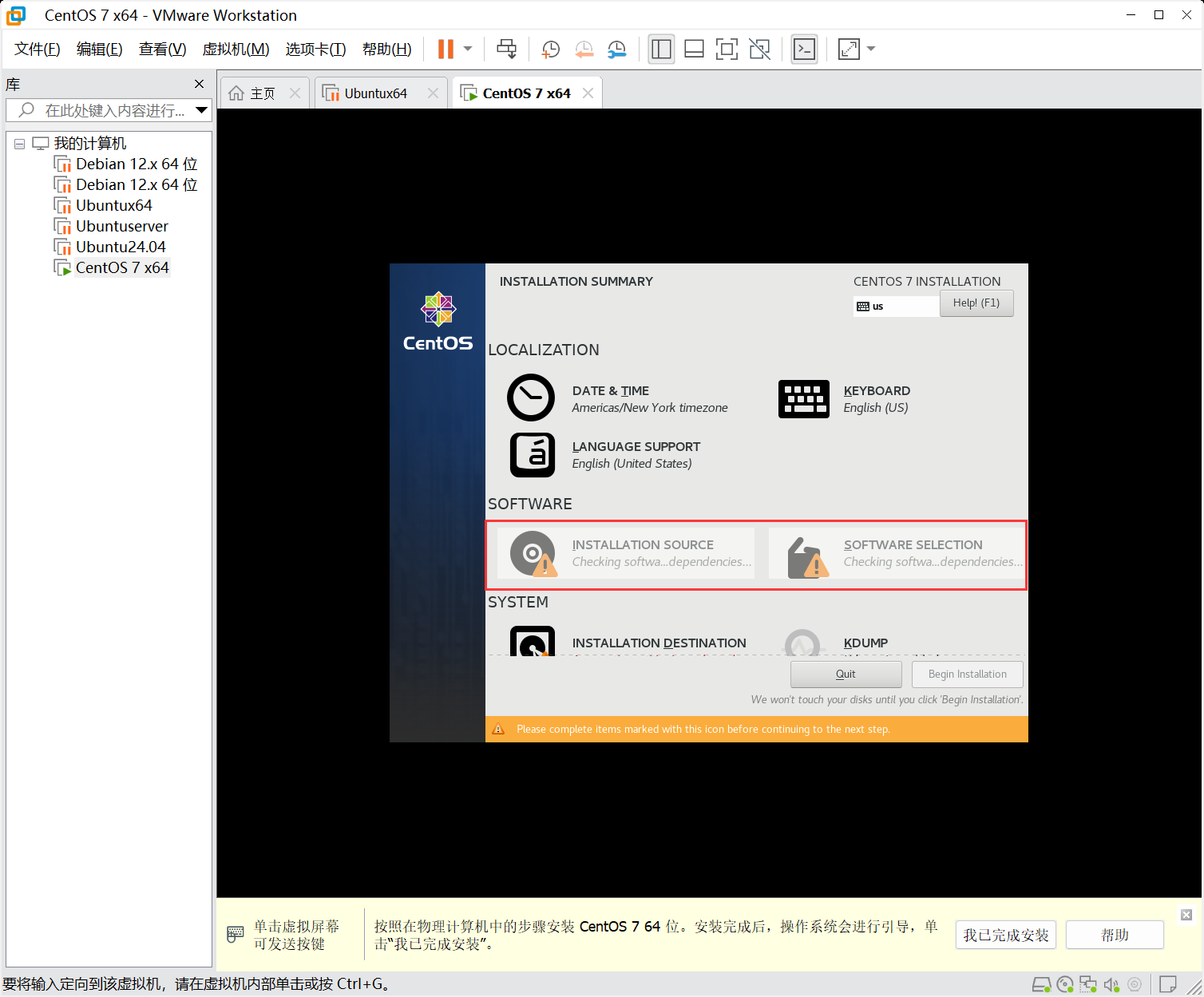
- 然后出现以下的情况,是检查软件依赖关系,我们只需要等待即可。
- 检查完后,点击安装位置INSTALLATION DESTINATION。(默认是自动分区的,但是作为程序员,我们要学习自己分区)。
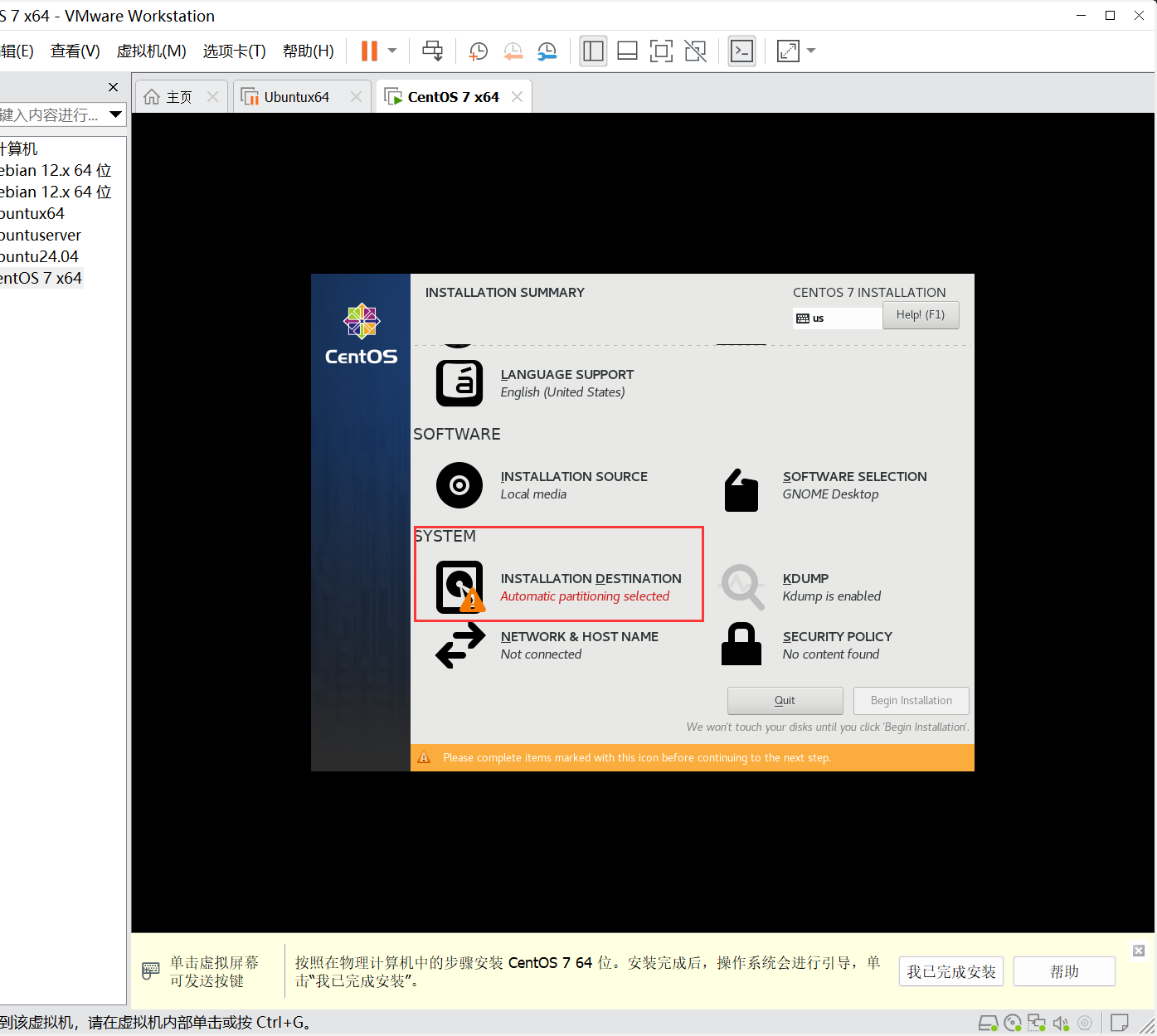
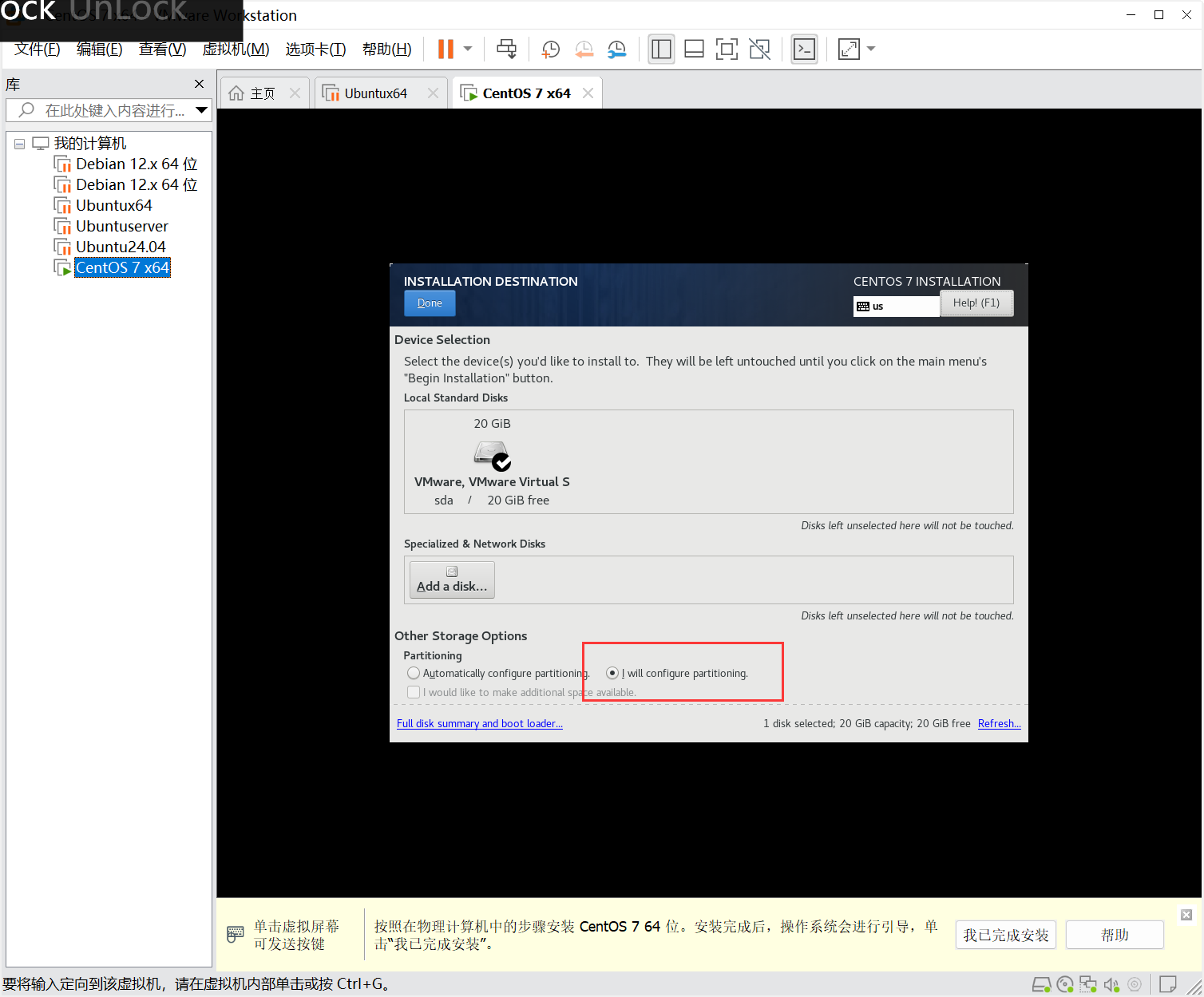
25.点击”I will configure partitioning”,选择自己分区。然后点击Done。
- 点击”+“加号,开始配置分区。
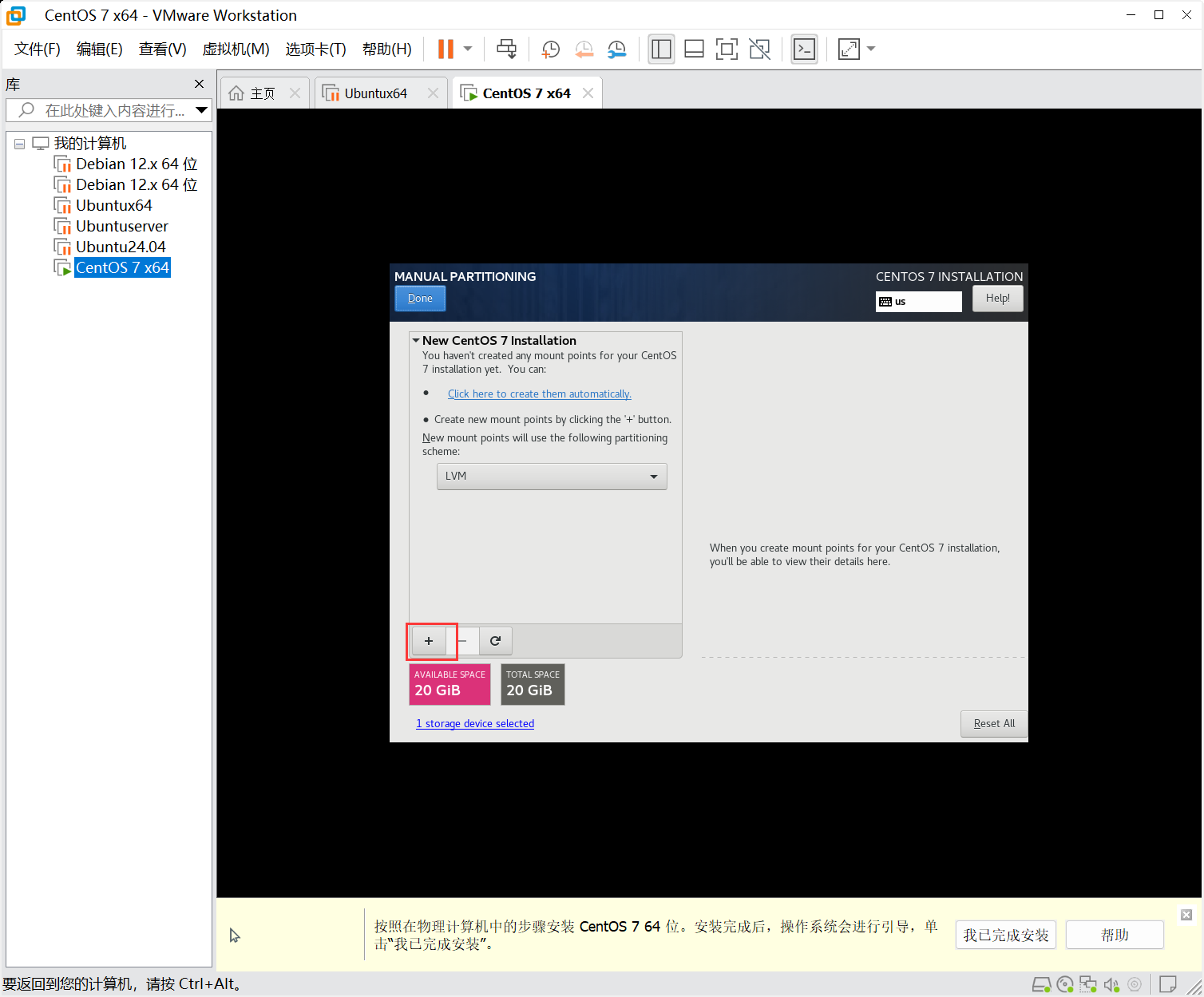
虚拟机安装分区解析:
一般分为三个区: 1.boot分区(引导分区,一般分配1Gb)2.swap(交换分区,一般和最开始设置的内存大小一致)3.root分区(根分区,分配剩下的空间)
26.1 配置boot分区

26.2 配置swap分区。

26.3 配置根分区。
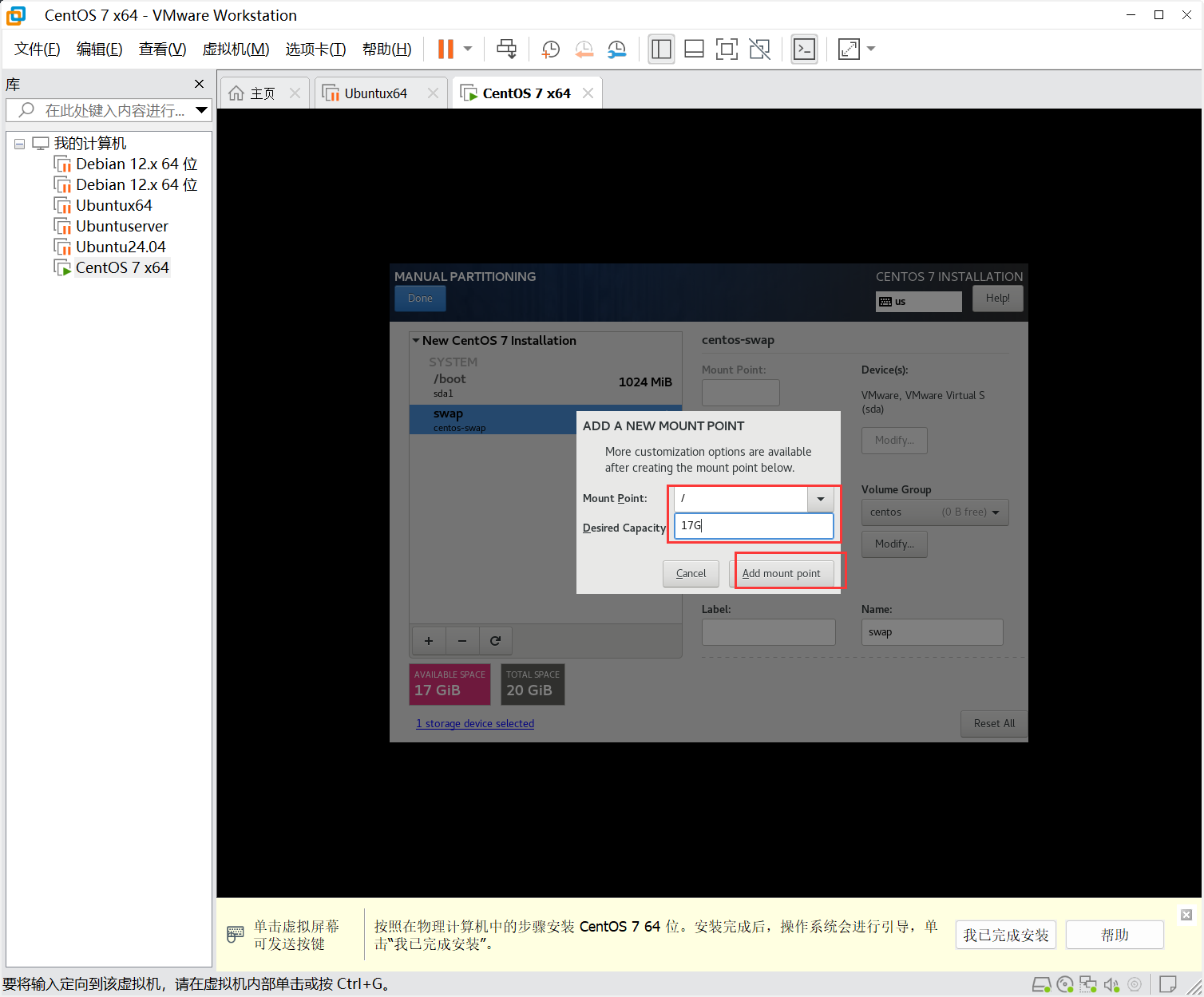
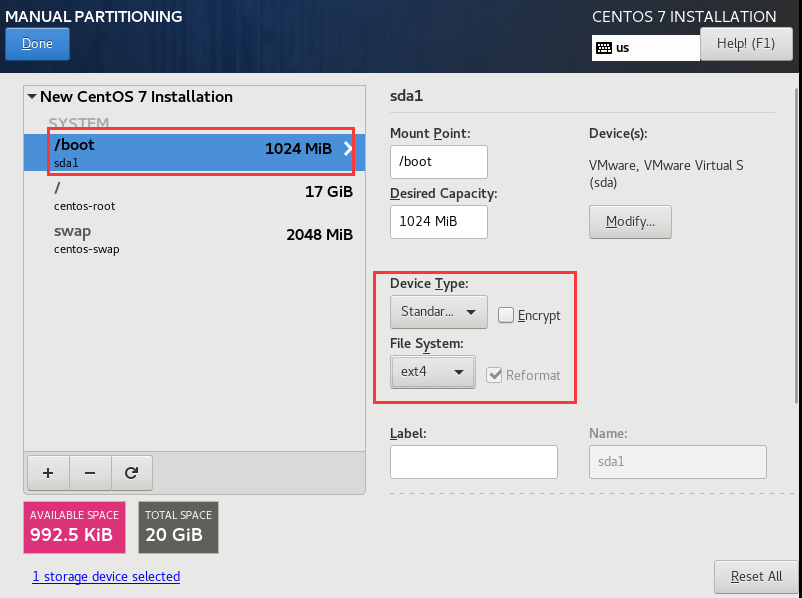
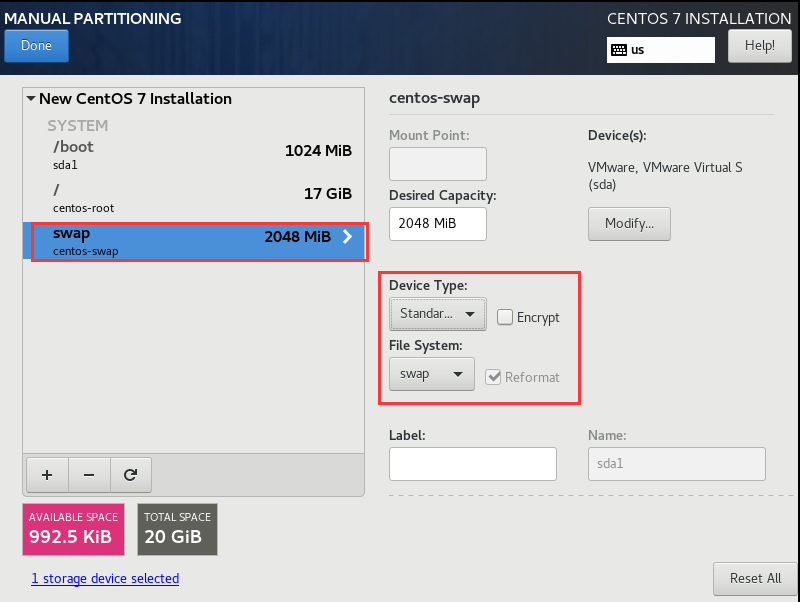
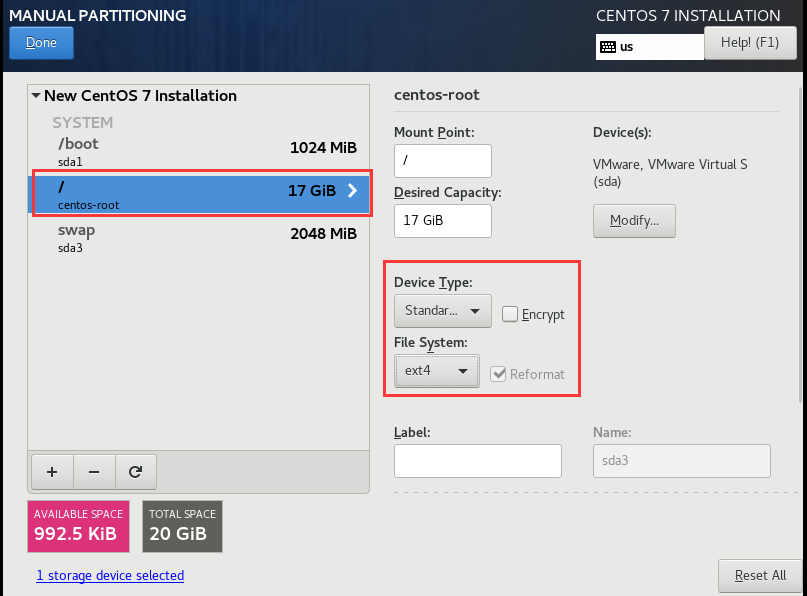
- 修改各分区的设备类型和文件系统。
/boot分区:
swap分区:
/ 根分区:
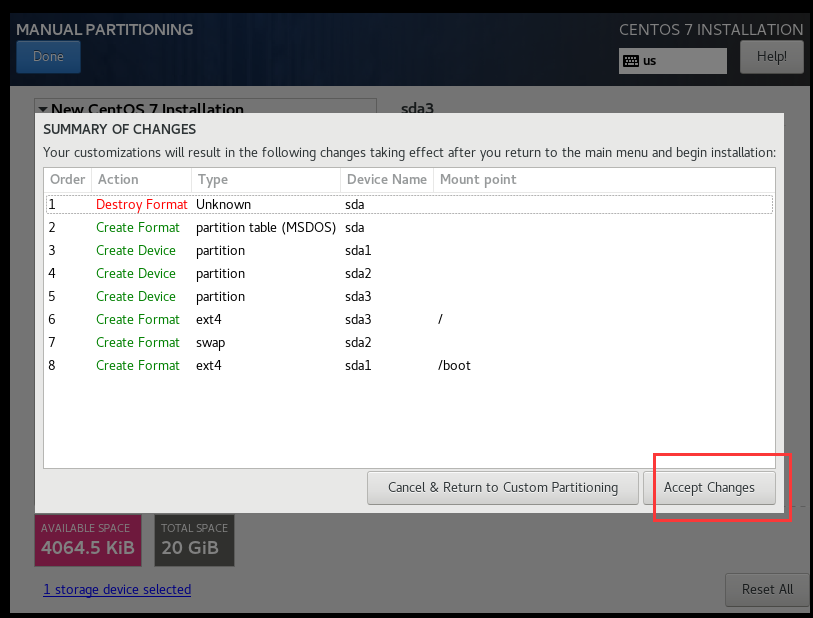
最后点击Done,点击Accept Changes。
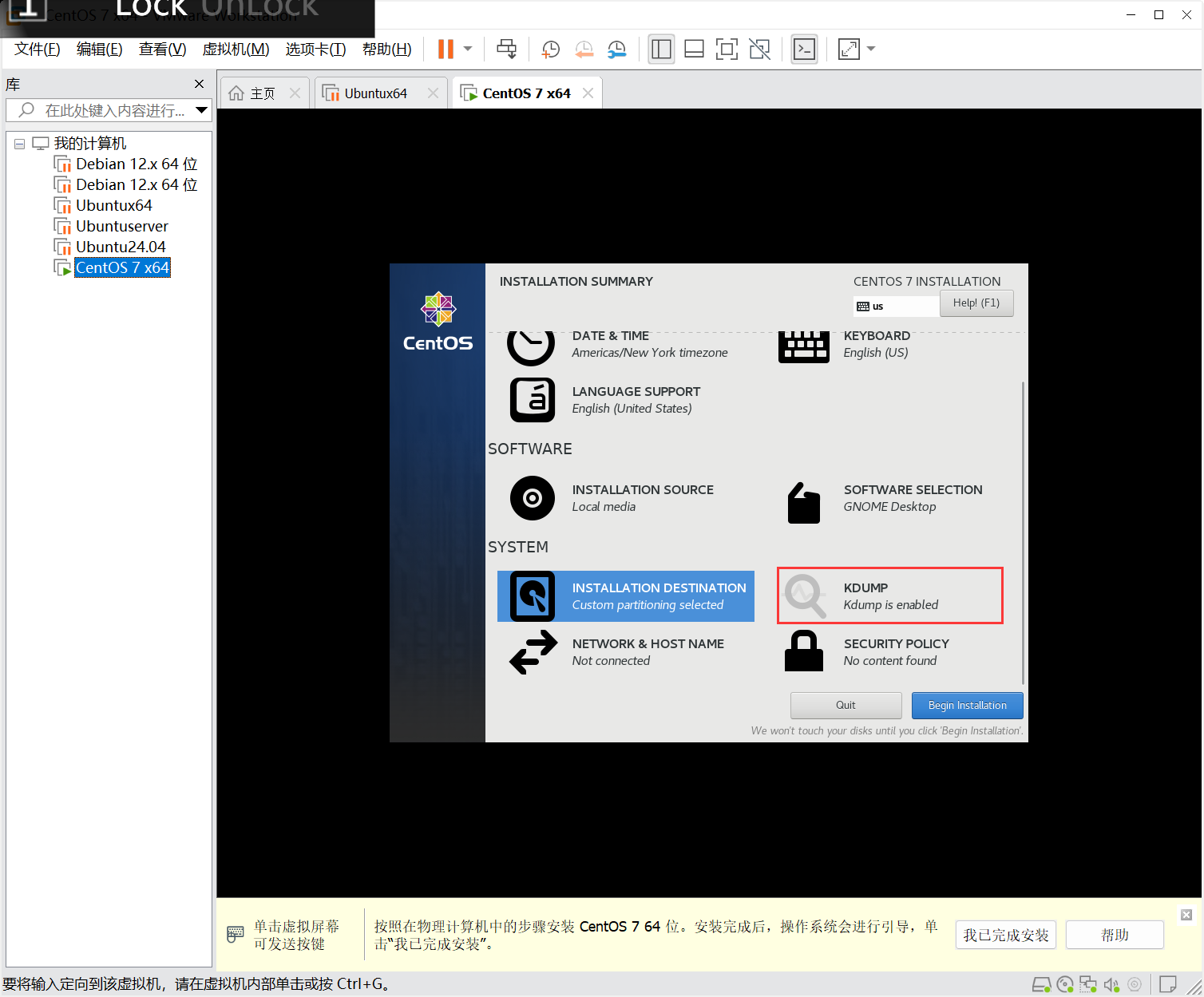
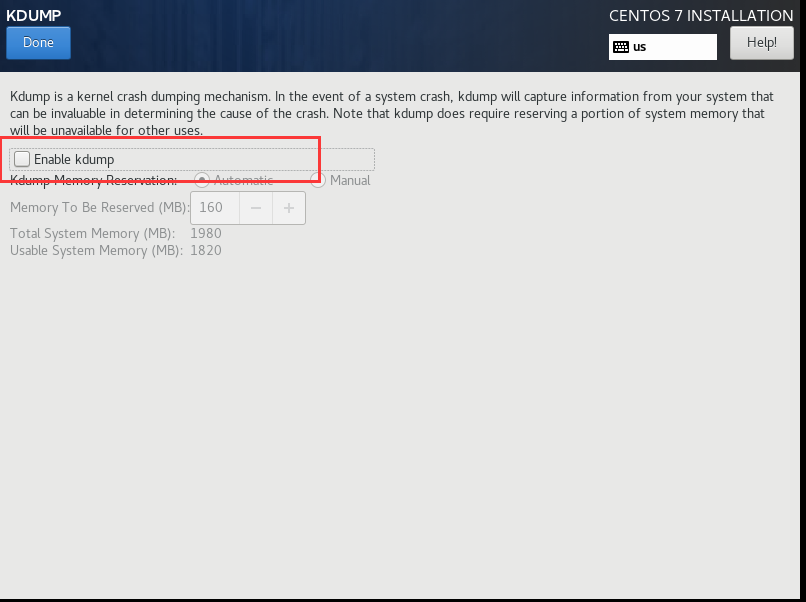
- 禁用KDUMP,这个功能在实际开发,真正跑项目的时候可以开启,学习Linux就不需要开启这个功能了。最后点击Done。
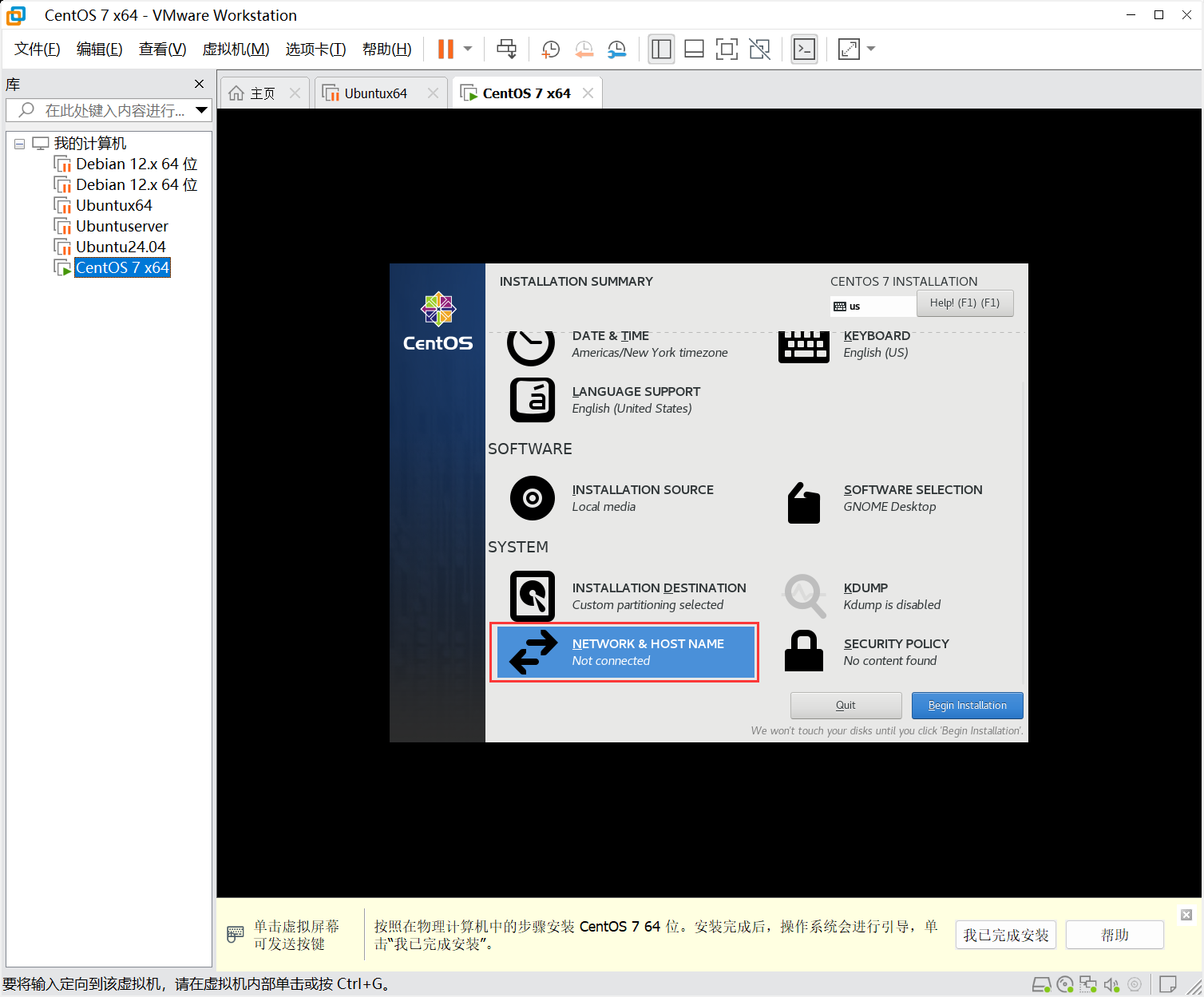
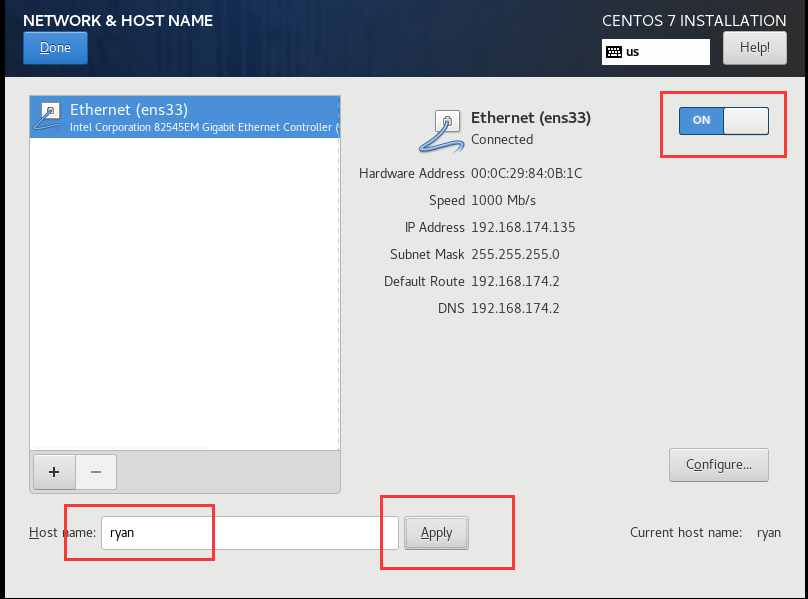
- 打开网络。点击NETWORK&HOST NAME,打开网络,顺便可以更改下主机名。最后点击Done。
- 最后的SECURITY POLICY安全策略可关可不关。点击Begin Installation。
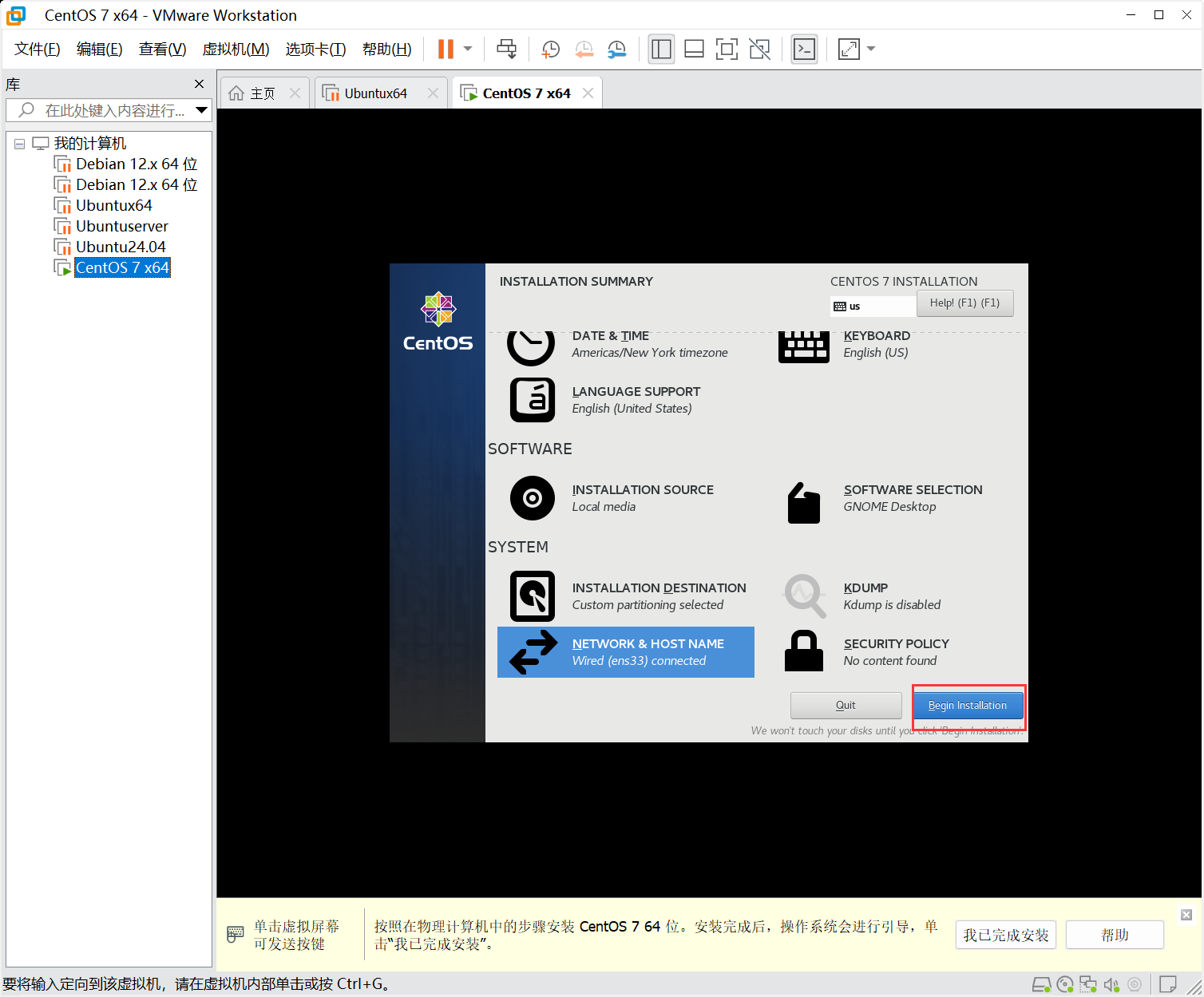
- 配置root密码。
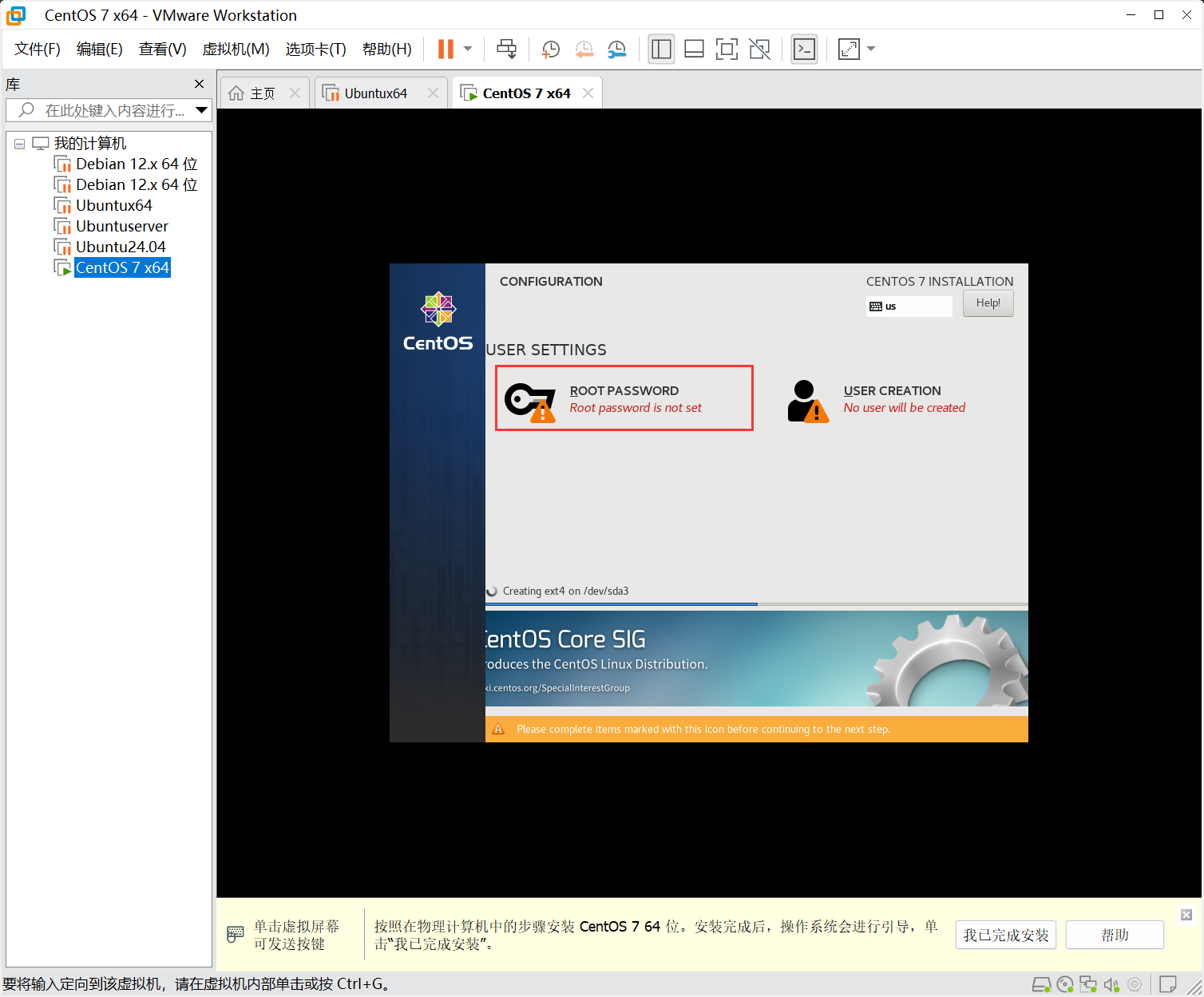
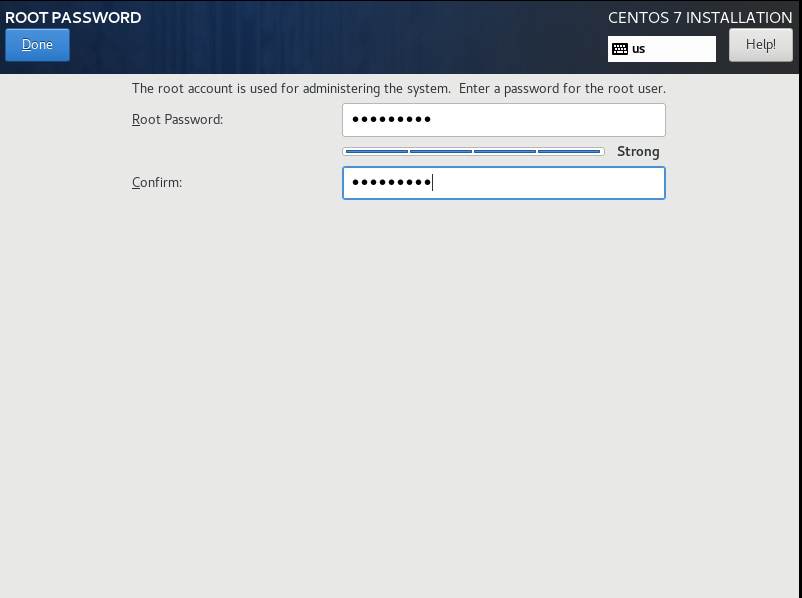
- 创建一个其他用户。因为在Linux中,不建议使用具有最高权限的root用户。所以需要再创建个没有管理员权限的普通用户来使用。
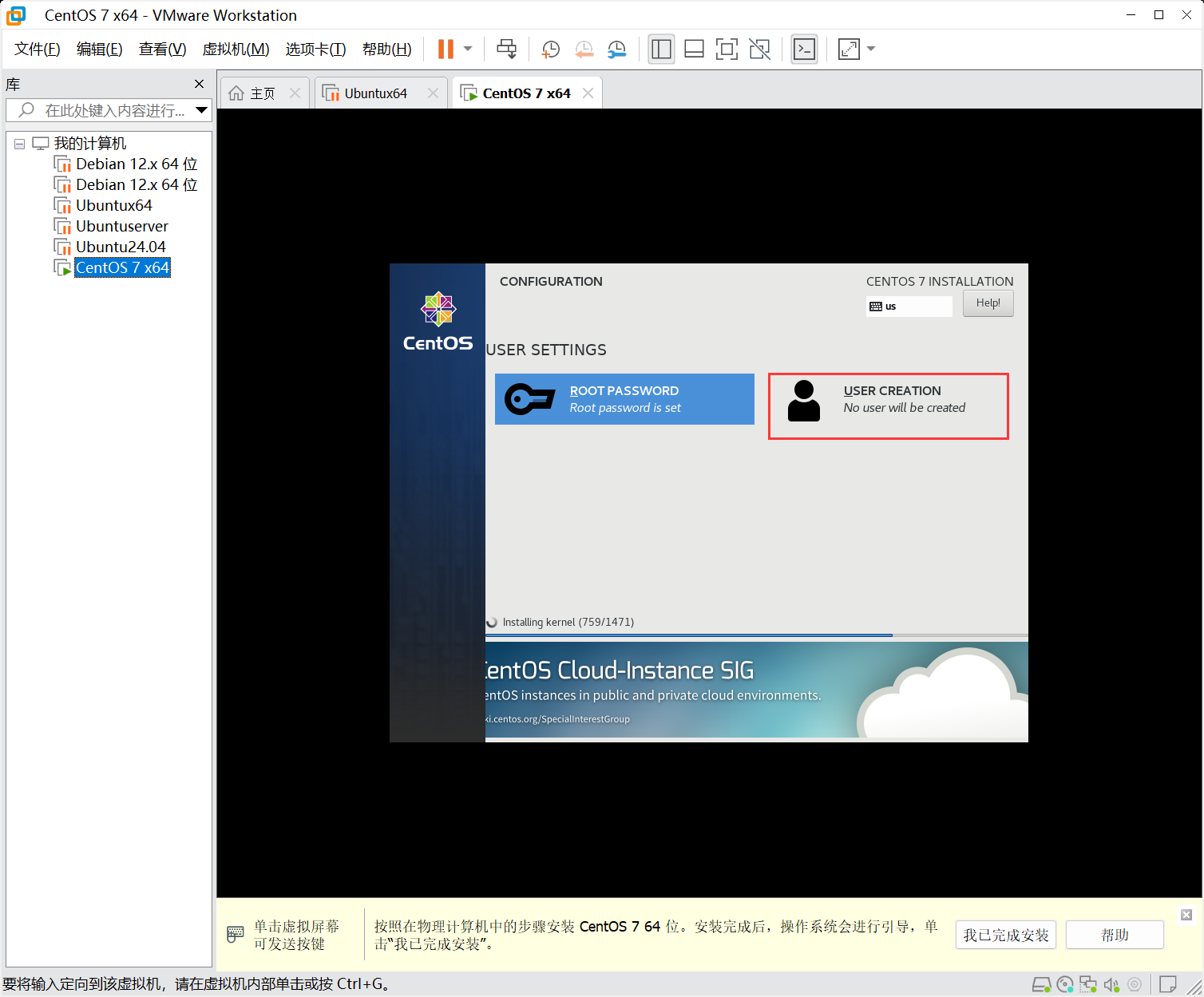
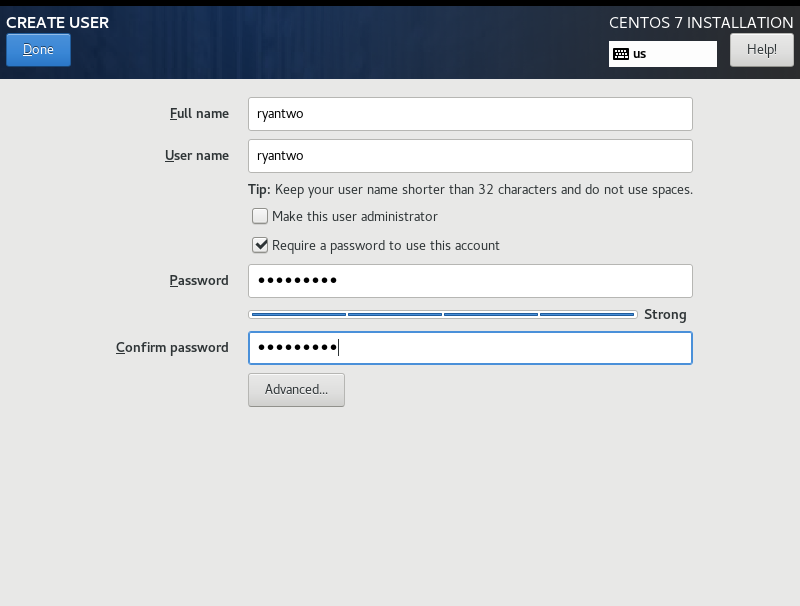
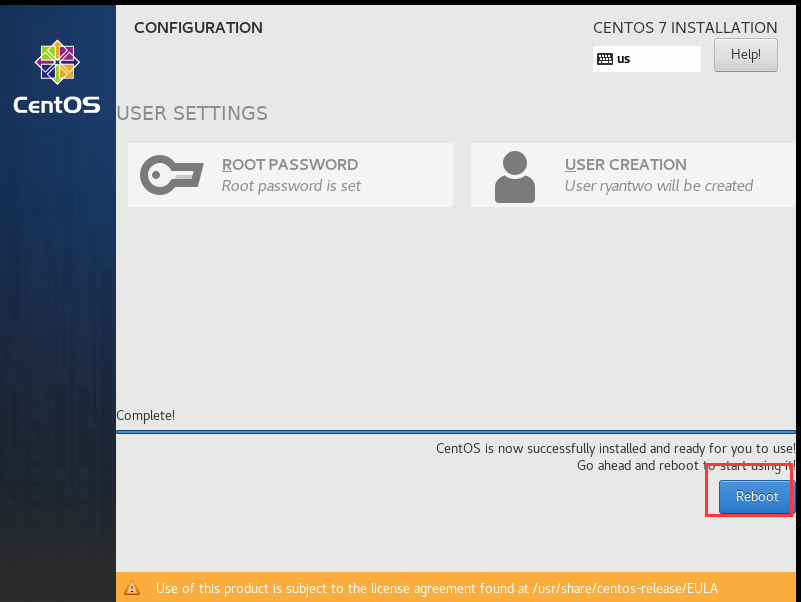
- 下载完成后,点击Reboot重启。
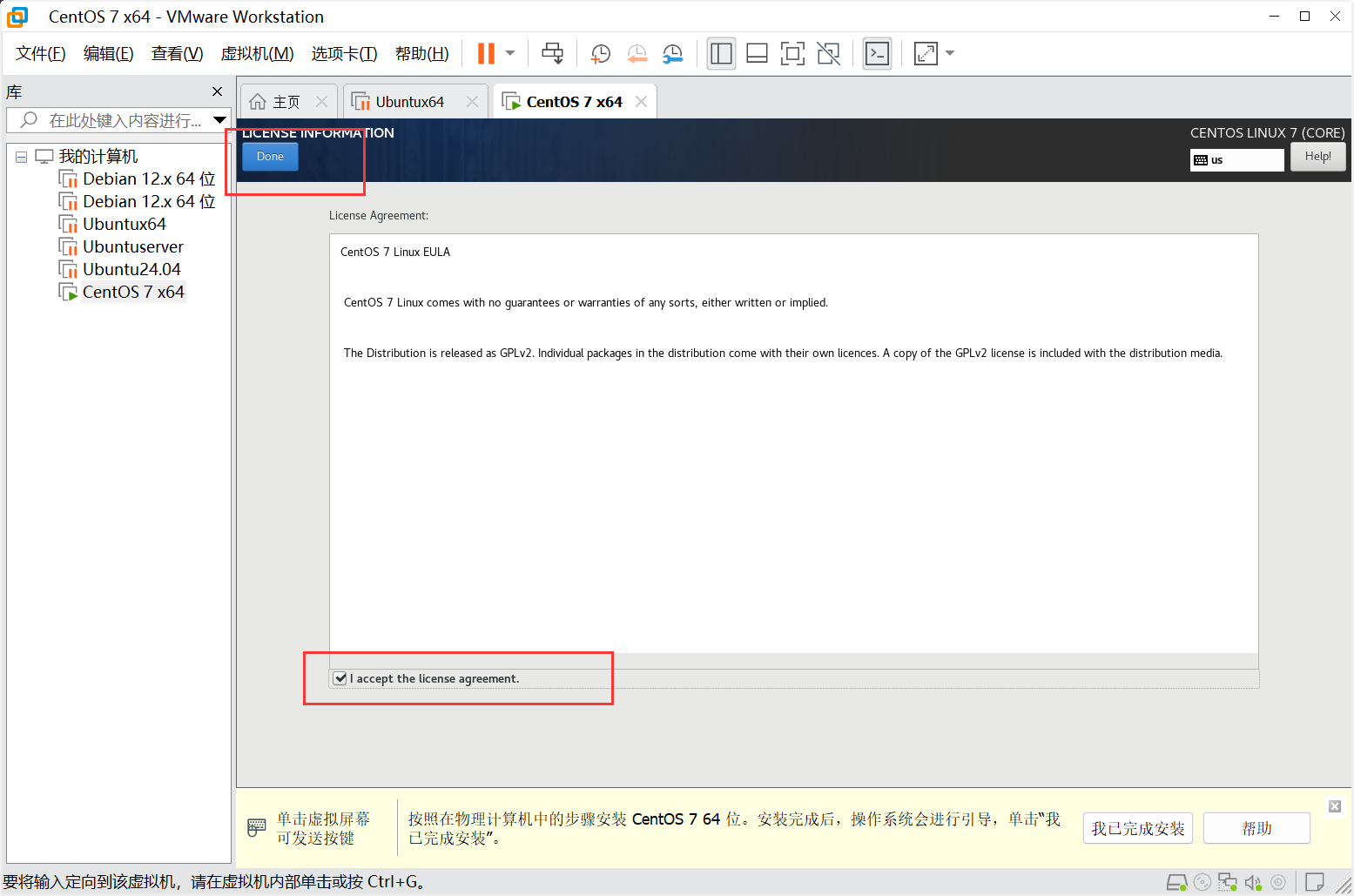
- 接收其许可证。
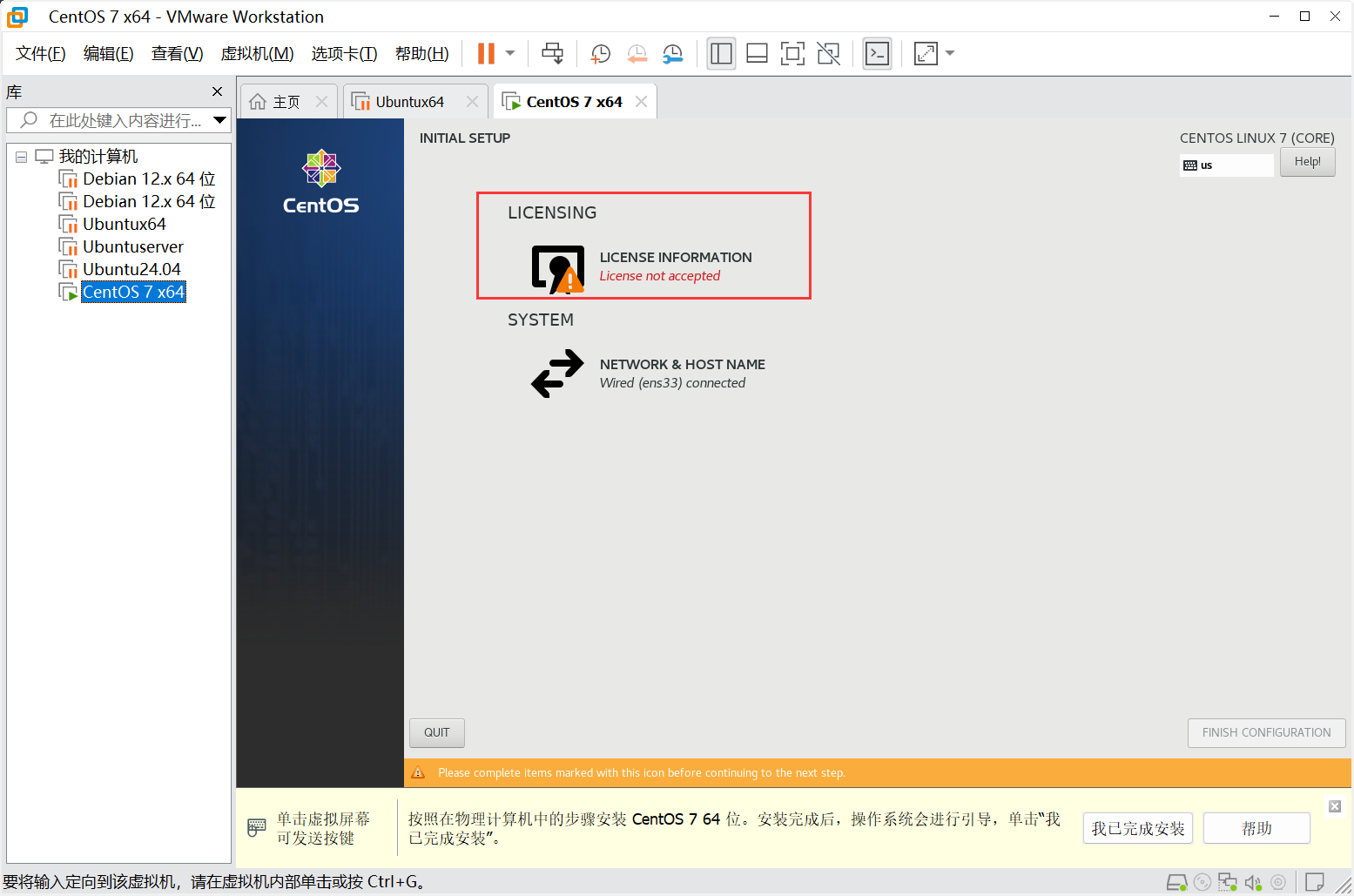
- 点击右下角的FINISH CONFIGURATION完成配置。

登录。如需使用root用户登录,则点击下方的Not listed? 然后输入Username账号:root,密码:自己设置的密码。然后点击Sign in。
登录后选择语言,点击Next。
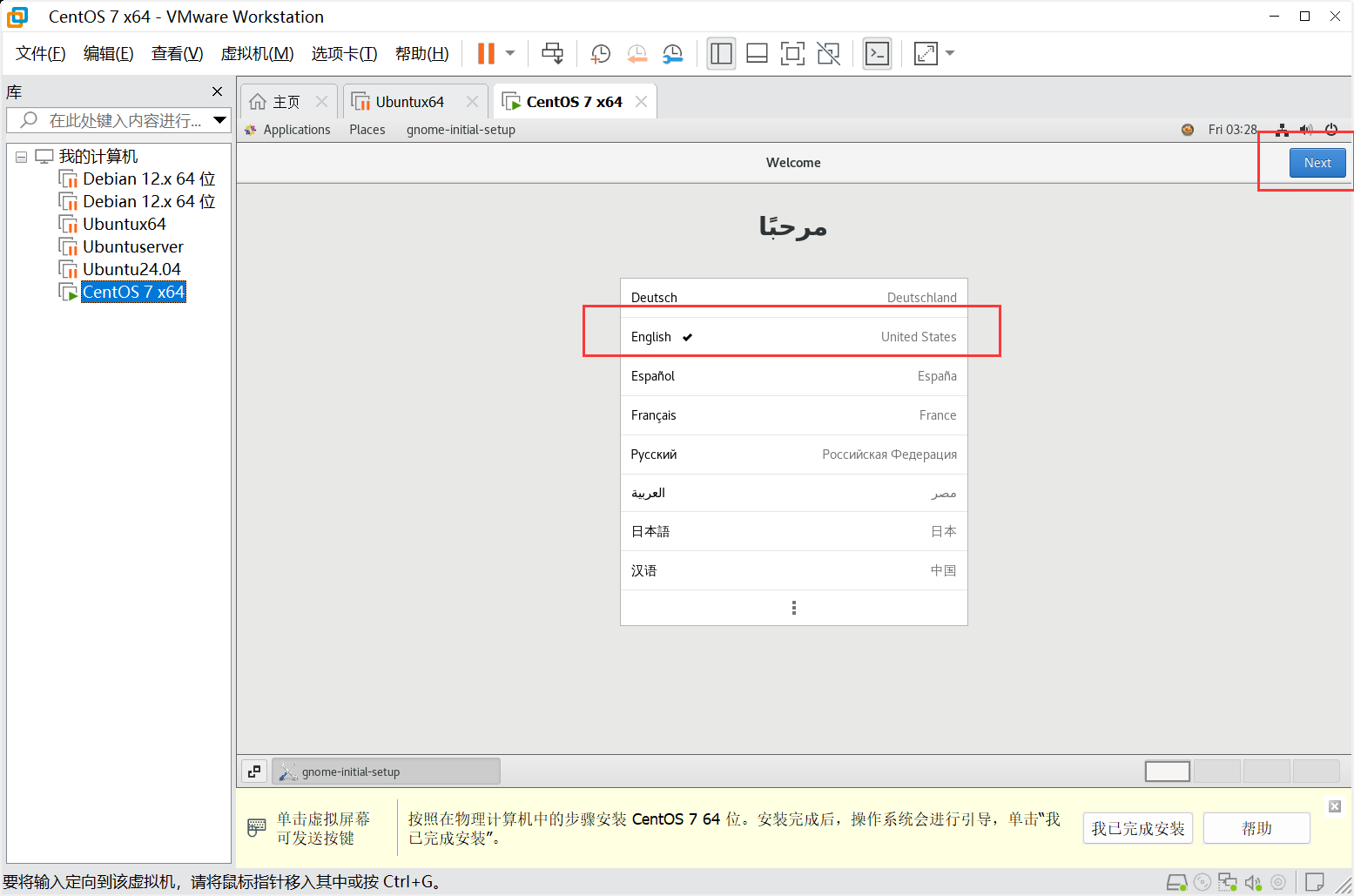
Typing键盘,根据实际情况选择即可。然后点击Next。
Privacy隐私,可以选择关闭。然后点击Next。
Connect Your Online Accounts连接在线账号,可以直接点击Skip跳过。
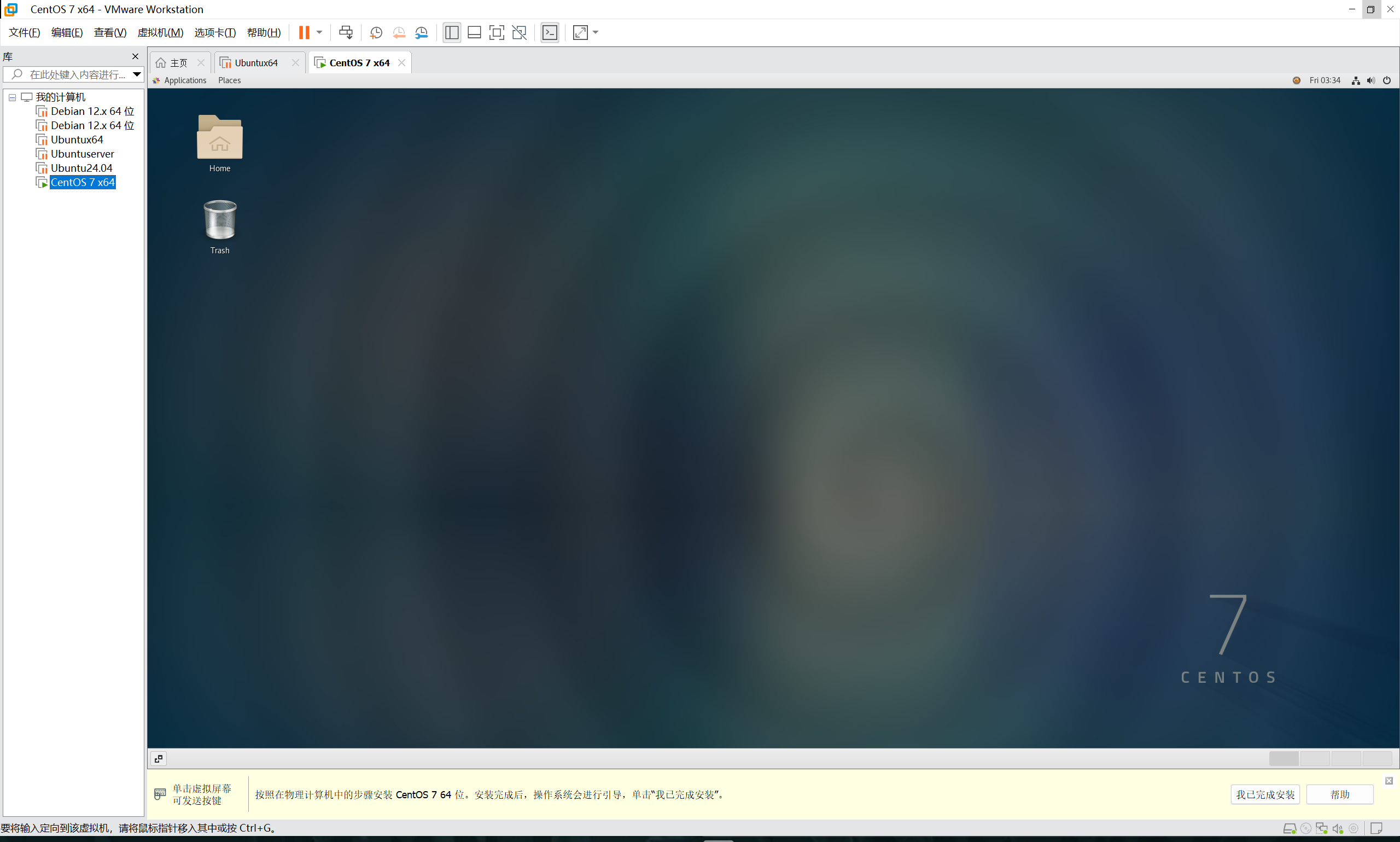
最后点击Start Using CentOS Linux即可正式使用!
本博客所有文章除特别声明外,均采用 CC BY-NC-SA 4.0 许可协议。转载请注明来源 Ryan!